Robotu seç
Bu sayfada Sim'de sahaya çıkacak robotu seçeceksin: hazır bir robot, Builder'da açık projen ya da Builder'dan indirdiğin proje dosyası. Sonra robotun hangi ucunun önde gideceğini ayarlayacaksın.
Robot seçimi ana sayfadaki Robot bölümünde ve çalışma alanındaki Robot panelinde aynıdır. Birinde seçtiğin robot ötekinde de seçili olur.
Başlamadan önce
- Sim açık: probotstudio.com/sim.
- Bilgisayar ve tarayıcı: Ne gerekir.
- Kendi robotunu getireceksen robot Builder'da kurulu olmalı: Builder.
Hazır robot seç
Hazır robotlar Probot'ta satılan Builder şablonlarıdır: Starter Bot, Omni şasi, WattOS mecanum şasi.
İpucu
Önce robotu, sonra programı seç. Örnek program seçiliyken bir hazır robota basarsan (seçili olana bile) program o robotun örneğine döner.
- Çalışma alanındaysan araç çubuğunda Ana sayfa'ya bas. "Robotunu sahada dene" başlıklı ana sayfada ilk bölüm Robot'tur.
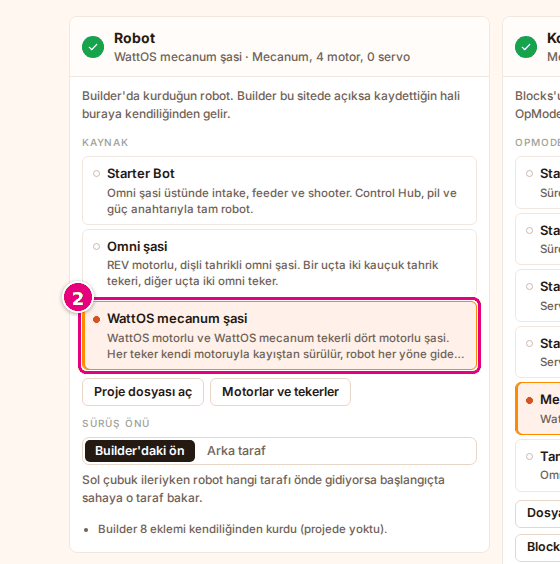
- Robot bölümünün Kaynak listesinde bir robot seç, örneğin WattOS mecanum şasi.
- Kod bölümünde kendi programın seçiliyse OpMode listesinden robotun örneğini seç, örneğin Mecanum Şasi TeleOp. Örnekler: Örnek programı seç.
Sonuç: Bölüm başlığının altındaki özette robotun adı, sürüş türü, motor ve servo sayısı yazar, örneğin "WattOS mecanum şasi · Mecanum, 4 motor, 0 servo". Alt şeritteki hazırlık listesinde de "Robot: WattOS mecanum şasi (Mecanum, 4 motor, 0 servo)" yazar. Kod bölümündeki örnek program bu robota uygun örneğe geçer.
Kendi açtığın ya da Blocks'tan gelen bir program seçiliyse robot değişince program değişmez.
Builder'daki açık projeyi seç
Builder ve Sim aynı tarayıcıda açıksa Sim, Builder'ın otomatik kaydettiği projeyi kendisi görür.
İpucu
Builder'ı Sim ile aynı tarayıcıda ve aynı adreste (probotstudio.com) aç. Projede en az bir parça olmalı; boş proje listeye gelmez.
- Araç çubuğunda Builder'a bas. Builder yeni sekmede açılır.
- Builder'da robotunu kur ya da aç. Builder projeyi kendiliğinden kaydeder.
- Sim sekmesine dön.
- Kaynak listesinde "Builder" rozetli satırı seç.
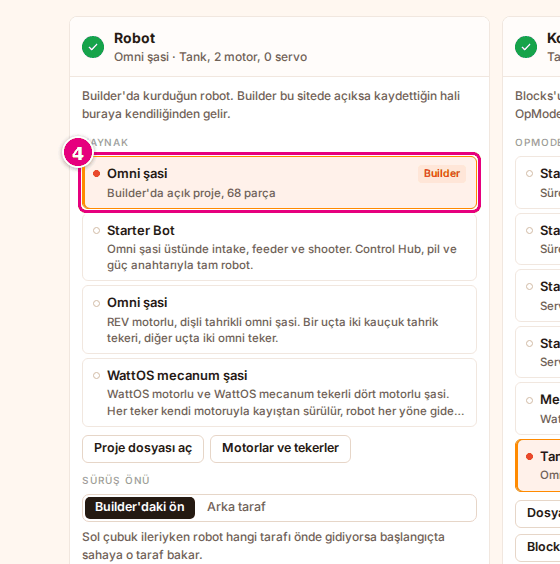
Sonuç: Satırın açıklamasında "Builder'da açık proje, <parça sayısı> parça" yazar ve robot seçili olur. Proje bir Builder şablonundan kurulduysa Kod bölümündeki örnek program da o şablonun örneğine geçer. Kendi açtığın ya da Blocks'tan gelen bir program seçiliyse program değişmez.
Builder'da projeyi değiştirdikçe Sim listedeki robotu yeniden okur.
Builder'da Dosya > Sim'de dene'yi seçersen Sim yeni sekmede açılır ve bu satır seçili gelir. Şablondan kurulan projede örnek program da aynı kuralla seçilir: Builder: Robotu Sim'de dene.
Builder proje dosyasını aç
Başka bir bilgisayarda kurulan robotu Builder'ın indirdiği .json dosyasıyla açarsın.
Dikkat
Listede aynı anda tek bir dosya robotu durur. Yeni bir .json açınca ya da sayfayı yenileyince
önceki dosya robotu listeden çıkar.
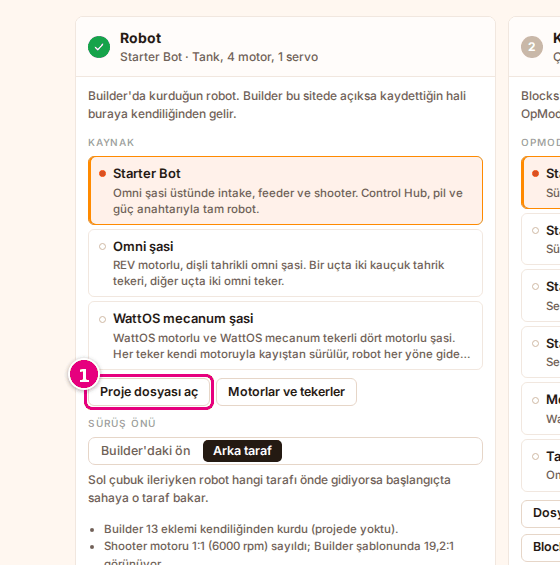
- Robot bölümünde Proje dosyası aç'a bas (ya da Dosya > Robot proje dosyası aç…'ı seç).
- Açılan pencerede Builder'dan indirdiğin
.jsondosyasını seç. - Aç'a bas.
Sonuç: Robot "dosya" rozetiyle listeye eklenir ve seçilir. Açıklamasında "Dosyadan: <dosya adı>" yazar.
Dosya Builder projesi değilse hata çıkar. Proje dosyası aç ile açtıysan hata Robot bölümünde kırmızı kutuda görünür. Dosya menüsünden açtıysan hata ekranın altında birkaç saniye görünen bir bildirimde çıkar ("Bu dosya Builder projesi değil." ya da "Builder proje dosyası okunamadı (JSON değil).").
Bkz. Sorun giderme.
Sürüş önünü ayarla
Robot sahada ters gidiyorsa ya da başlangıçta yanlış yöne bakıyorsa sürüş önünü değiştir.
- Robot bölümünün Kaynak listesinde ayarlayacağın robotu seç.
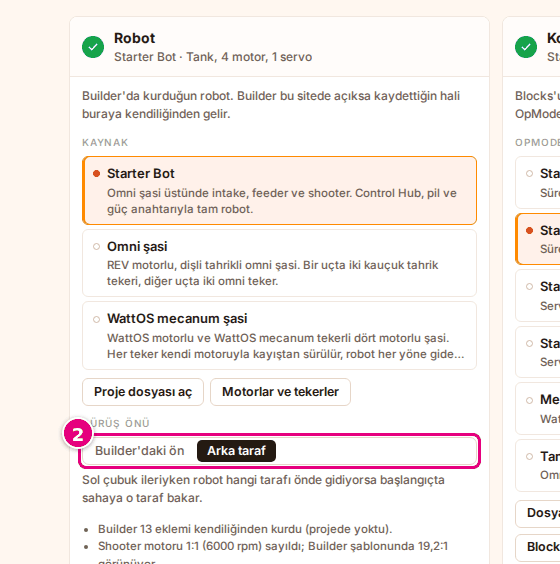
- Sürüş önü seçicisinde Builder'daki ön ya da Arka taraf'ı seç.
- Kod bölümünün OpMode listesinde "TeleOp" rozetli bir program seç.
- Alt şeritte Başlat'a bas. Çalışma alanı açılır ve canlı sürüş başlar.
- W'yi basılı tut.
Sonuç: Robot seçtiğin tarafı önde gider ve başlangıçta sahaya bu tarafla bakar. Önizlemedeki turuncu ok başlangıç yönüdür, değişmez; değişen robotun hangi tarafının o yöne baktığıdır. Robotun önü ve arkası Detaylı · 3B görünümünde daha iyi seçilir.
Starter Bot'ta Arka taraf seçili gelir, robot shooter önde sürülür. Builder'daki ön'ü seçince robot notlarındaki "Starter Bot shooter önde sürülür; …" maddesi kalkar. Ayar her robot için ayrı saklanır.
Robot notlarını oku
Sim robotu sahaya koyarken bazı eksikleri kendisi tamamlar. Bunları Robot bölümünün altında madde madde yazar. Örnek Starter Bot notları:
- "Builder 13 eklemi kendiliğinden kurdu (projede yoktu)."
- "Shooter motoru 1:1 (6000 rpm) sayıldı; Builder şablonunda 19,2:1 görünüyor."
- "Şasi motorları 12:1 (3:1 + 4:1 kartuş) sayıldı."
- "Starter Bot shooter önde sürülür; Sim robotu başlangıçta shooter tarafı sahaya bakacak şekilde koyar."
Notlar bilgi içindir; bir şey yapman gerekmez.
Sorun mu var?
- "Robotta motora bağlı sürüş tekeri bulunamadı; robot yerinden kıpırdamaz." uyarısı: Builder'da tekerleri motora bağla. Bkz. Sorun giderme.
- Builder projem listede yok: Builder'ı aynı tarayıcıda ve aynı adreste (probotstudio.com) aç. Projeye en az bir parça ekle.
- Sayfayı yenileyince dosyadan açtığım robot gitti: Dosya robotu saklanmaz. Proje dosyası aç ile dosyayı yeniden aç.