Arayüz turu
Bu sayfa Blocks ekranındaki her bölgeyi ve her düğmeyi tanıtır. Görev sayfalarında geçen bölge adları burada tanımlanır.
Blocks tek sayfadır. Araç çubuğundaki Probot Blocks ve FTC Blocks sekmeleri modu seçer. Seçilen moda göre araç çubuğunun düğmeleri, blok listesi ve yan panel değişir.
Ortak bölgeler
Bu bölgeler iki modda da aynıdır.
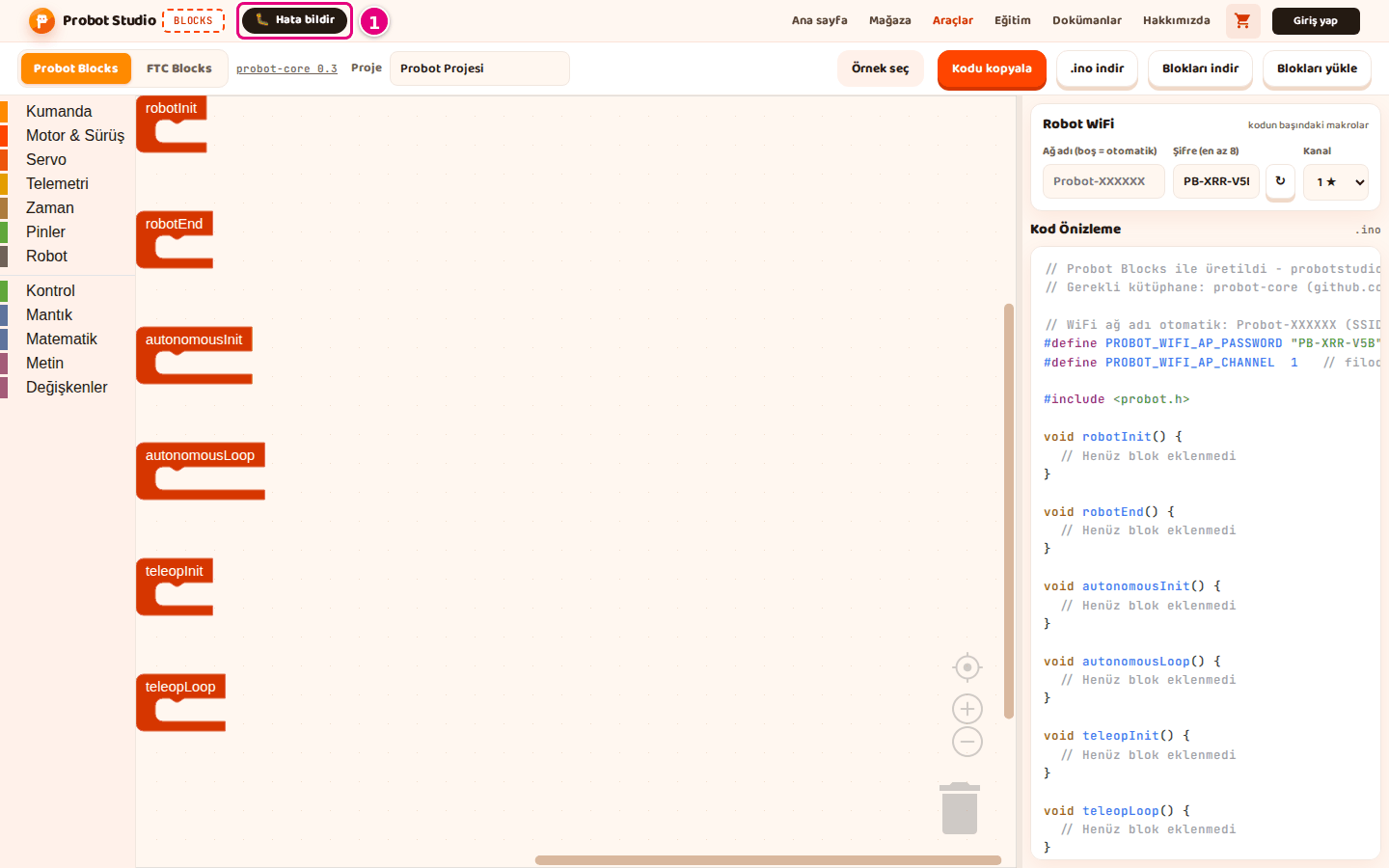
| # | Ad | Ne yapar | Kısayol | İlgili görev |
|---|---|---|---|---|
| Site başlığı | Probot Studio logosu, "BLOCKS" rozeti, Hata bildir ve site menüsü (Ana sayfa, Mağaza, Araçlar, Eğitim, Dokümanlar, Hakkımızda). Sepet simgesi ve Giriş yap site geneline aittir; Blocks giriş istemez. | |||
| Araç çubuğu | Mod sekmeleri, proje ya da OpMode adı ve dosya düğmeleri. Düğmeler moda göre değişir (aşağıda). | |||
| 1 | Hata bildir | Ekibe hata ya da öneri gönderme formunu açar. Site başlığında, "BLOCKS" rozetinin yanında hep durur. 560 pikselden dar ekranda rozet görünmez, düğmede yalnız 🐛 simgesi kalır. | Hata bildir | |
| Bildirim kutusu | Bir işin sonucunu gösterir: başarıda turuncu, hatada kırmızı. 5 saniye sonra kaybolur. | |||
| Giriş kartı | Sayfa her açıldığında çıkan "Kodlama aracı geliştirme aşamasında" kartı. Anladım, devam et kartı kapatır; Hata bildir formu açar. Kart açıkken site başlığındaki Hata bildir bir halka ve "Hata bildir tuşu hep burada" yazılı bir okla gösterilir. | Esc kapatır | İlk 10 dakika | |
| Çerez bandı | İlk ziyarette çıkar. Kabul et ayrıntılı ölçüme izin verir; Sadece zorunlu çerezsiz sayımla sınırlar. |
Mod sekmeleri
| Ad | Ne yapar | Kısayol | İlgili görev |
|---|---|---|---|
| Probot Blocks | Probot kiti moduna geçer. | Hazır örnekle başla | |
| FTC Blocks | FTC moduna geçer. İlk seçimde FTC editörü yüklenir; sonra modlar arasında geçince program kaybolmaz. | FTC örneğiyle başla |
Sekmeler araç çubuğunun en solunda durur. Yanlarında probot-core 0.3 (Probot) ya da "Control Hub" (FTC) yazısı bulunur.
Hiç seçim yapmadıysan araç FTC Blocks sekmesinde açılır. Son seçtiğin sekme tarayıcıda hatırlanır.
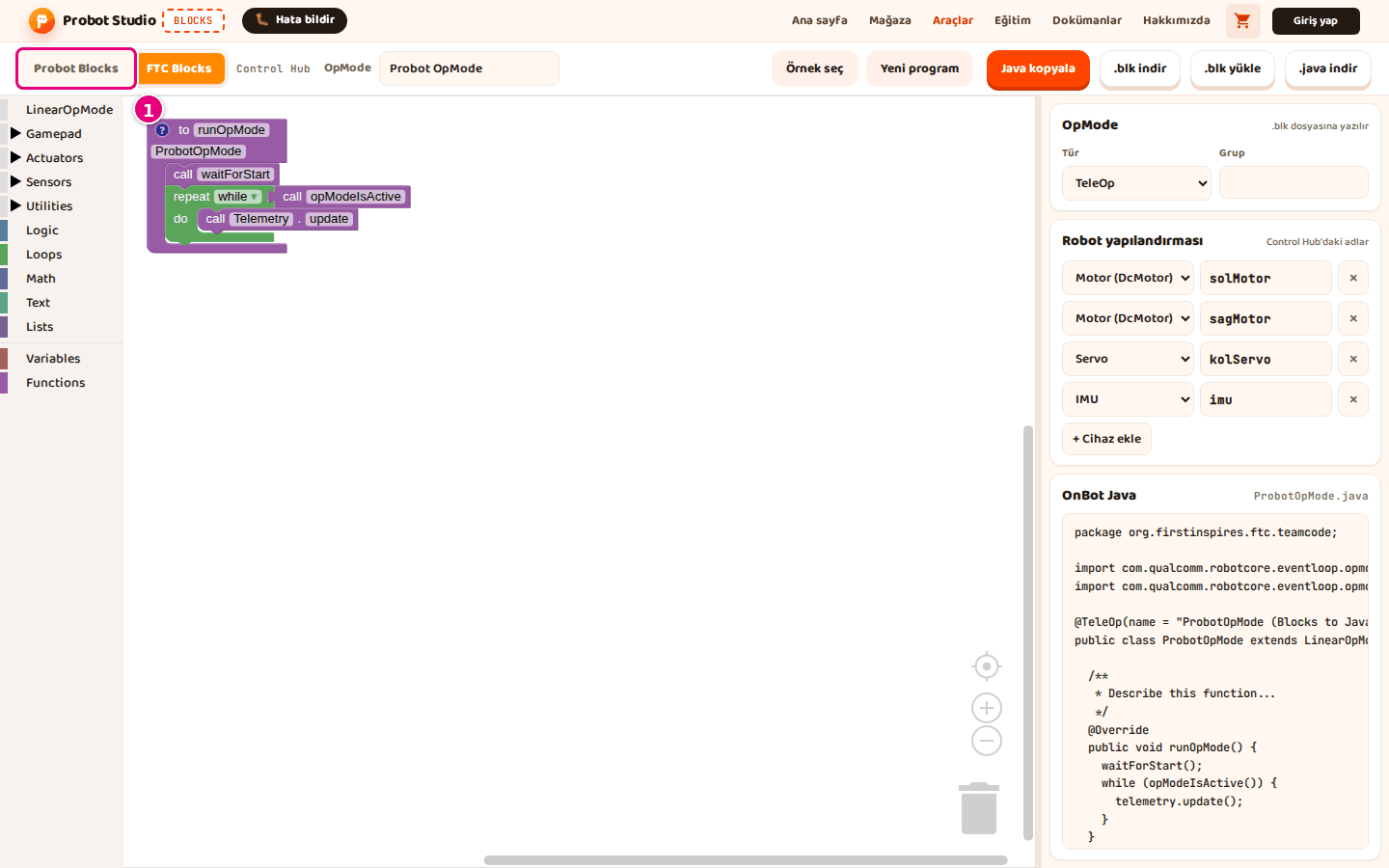
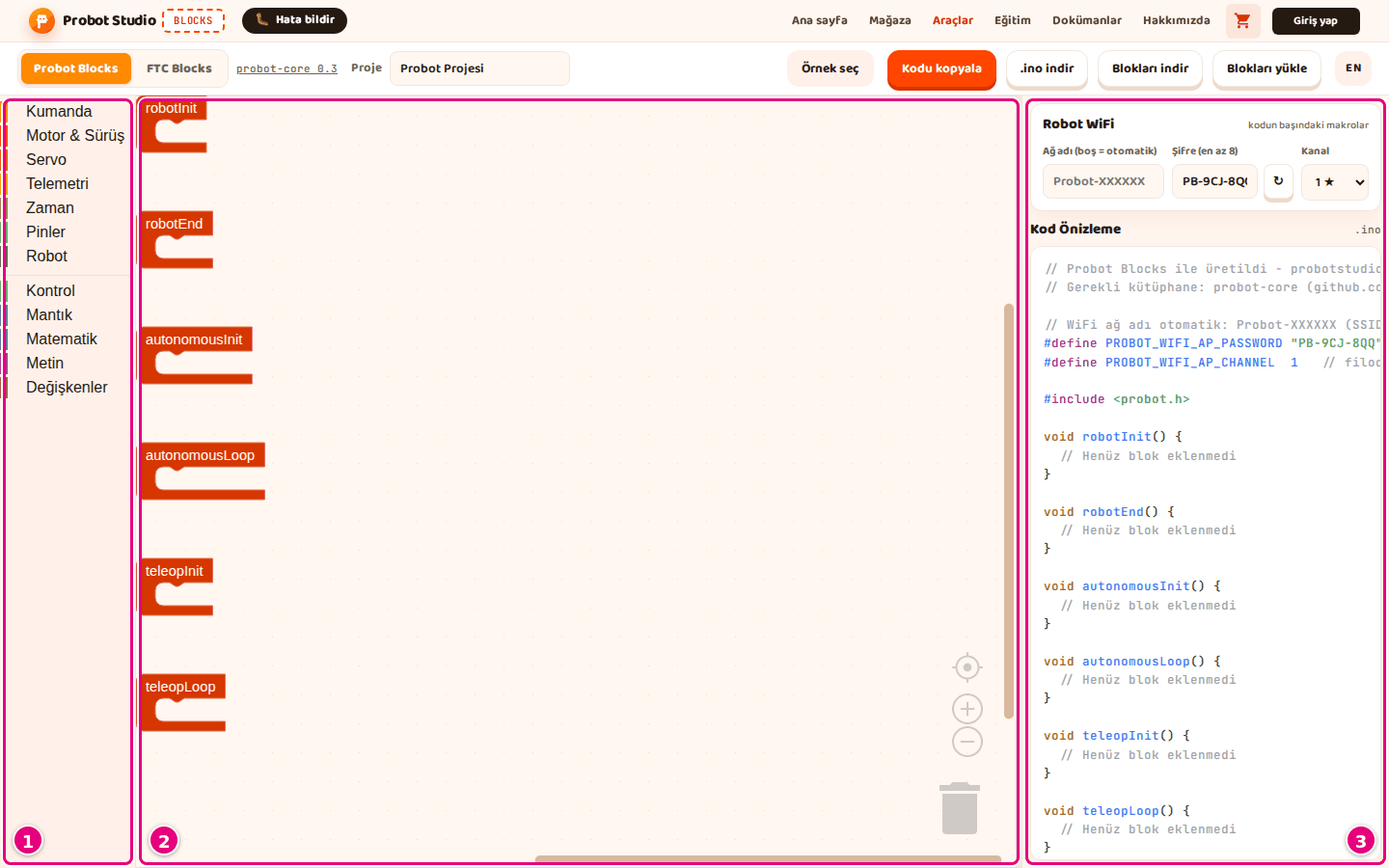
Probot Blocks ekranı
Araç çubuğu (Probot)
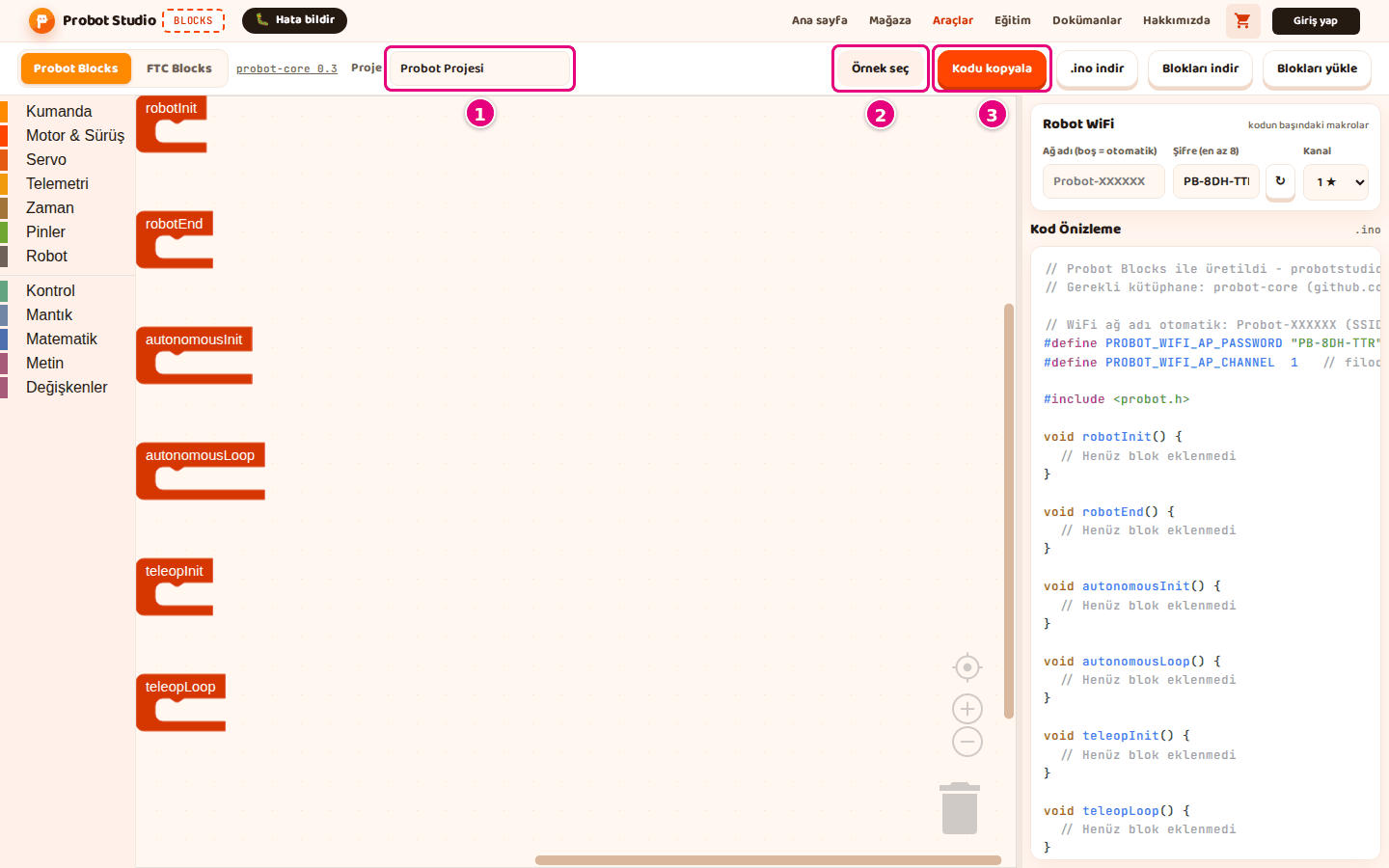
| Ad | Ne yapar | Kısayol | İlgili görev |
|---|---|---|---|
| probot-core 0.3 | Kodun hangi kütüphane sürümü için üretildiğini gösterir. Basınca Probot Core dokümanını açar. O doküman daha yeni bir sürümü anlatır; orada geçen autonomousStop() gibi fonksiyonları Blocks üretmez. |
Kodu Probot kartına yükle | |
| Proje | Proje adı, en çok 60 karakter. İndirilen dosyaların adı buradan gelir. Boşsa "Probot Projesi" görünür. | Projeyi kaydet | |
| Örnek seç | "Probot örnekleri" penceresini açar. Örnek yüklüyse düğmede "Örnek: <ad>" yazar. | Hazır örnekle başla | |
| Kodu kopyala | Kod Önizleme'deki kodu panoya kopyalar. | Kodu kopyala ya da indir | |
| .ino indir | Kodu <proje-adı>.ino dosyası olarak indirir. |
Kodu kopyala ya da indir | |
| Blokları indir | Projeyi <proje-adı>.probot.json dosyası olarak indirir: bloklar, proje adı, WiFi ayarları. |
Projeyi kaydet | |
| Blokları yükle | Bir .probot.json dosyasını açar. Çalışma alanındaki projenin yerine geçer, onay sormaz. |
Projeyi kaydet |
Blok listesi (Probot)
Kategoriye basınca blok paneli açılır. Bloğu panelden çalışma alanına sürüklersin. Her bloğun ne yaptığı Probot blok listesi sayfasındadır.
| Kategori | İçinde ne var |
|---|---|
| Kumanda | Kumandayı okuma, çubuk, tuş ve D-Pad blokları. |
| Motor & Sürüş | Motor tanımlama, sürme, durdurma; tank ve arcade sürüş. |
| Servo | Servo tanımlama, açı verme, sinyali kesme. |
| Telemetri | Driver Station ekranına yazı ve değer yazma. |
| Zaman | Geçen süre ve bekleme. |
| Pinler | Kartın pinlerini okuma, yazma; Serial çıktısı. |
| Robot | Pil gerilimi, faz ve robot durumu. |
| Kontrol | Eğer, tekrarla, döngü blokları. |
| Mantık | Karşılaştırma, ve/veya, doğru/yanlış. |
| Matematik | Sayılar ve işlemler. |
| Metin | Metin ve metin birleştirme. |
| Değişkenler | Değişken oluştur... ve oluşturulan değişkenlerin blokları. |
Çalışma alanı (Probot)
| Ad | Ne yapar | Kısayol | İlgili görev |
|---|---|---|---|
| Yaşam döngüsü blokları | Altı hazır blok: robotInit, robotEnd, autonomousInit, autonomousLoop, teleopInit, teleopLoop. Silinemez. Yalnız bunların içine bağlı bloklar koda girer. | Sürüş programı yaz | |
| Izgara | Noktalı zemin. Bloklar noktalara yapışır. | ||
| Merkez düğmesi (hedef simgesi) | Görünümü ortalar ve ölçeği sıfırlar. | Blokları düzenle | |
| + | Yakınlaştırır (en çok 2 kat). | Ctrl+tekerlek | Blokları düzenle |
| − | Uzaklaştırır (en az 0,3 kat). | Ctrl+tekerlek | Blokları düzenle |
| Çöp kutusu | Üstüne bırakılan bloğu siler. Basınca silinen bloklar panelde listelenir; oradan geri sürükleyebilirsin. | Blokları düzenle |
Boş alana sağ tıklayınca açılan menü:
| Öğe | Ne yapar | Kısayol |
|---|---|---|
| Geri al | Son işlemi geri alır. | Ctrl+Z |
| Yinele | Geri alınan işlemi yeniden yapar. | Ctrl+Y |
| Blokları Temizle | Blokları alt alta düzgün dizer. Silmez. | |
| <n> Bloğunu Sil | Yaşam döngüsü blokları dışındaki tüm blokları siler. İki ya da daha çok blokta onay sorar. |
Bloğa sağ tıklayınca açılan menü:
| Öğe | Ne yapar | Kısayol |
|---|---|---|
| Çoğalt | Bloğun kopyasını çıkarır (yanına koyar). | Ctrl+C, Ctrl+V |
| Satır içi Girişler / Harici Girişler | Bloğun girişlerini yan yana ya da alt alta gösterir. | |
| Bloğu Devre Dışı Bırak / Bloğu Etkinleştir | Bloğu koddan geçici çıkarır ya da geri alır (yaşam döngüsü blokları hariç). Devre dışı blok soluk görünür. | |
| Bloğu Sil / <n> Bloğunu Sil | Bloğu ve içindeki blokları siler. | Delete |
| Yardım | Bloğun yardım sayfasını açar. Yalnız Kontrol, Mantık, Matematik, Metin ve Değişkenler bloklarında bulunur. | |
| 'set <ad>' oluştur / 'get <ad>' oluştur | Yalnız değişken bloklarında: aynı değişkenin değer verme (ayarla) ya da okuma bloğunu yanına koyar. |
Yaşam döngüsü bloklarının menüsünde yalnız Satır içi Girişler ve Bloğu Devre Dışı Bırak vardır. Yaşam döngüsü bloğunu devre dışı bırakmak kodu değiştirmez: içindeki bloklar soluk görünse de koda girmeye devam eder. Bir bölümü koddan çıkarmak için içindeki blokları tek tek devre dışı bırak.
Değişken açılır listesine (ör. solMotor ▾) basınca açılan menü:
| Öğe | Ne yapar |
|---|---|
| Değişken adları | Blokta kullanılacak değişkeni seçer. |
| Değişkeni yeniden adlandır... | Değişkenin adını her yerde değiştirir. |
| '<ad>' değişkenini silmek istiyor musunuz? | Değişkeni ve onu kullanan blokları siler; menüde soru gibi yazar. Değişkeni başka bloklar da kullanıyorsa önce "'<ad>' değişkeninin <n> kullanımını silmek istiyor musunuz?" diye onay sorar (<n> = toplam blok sayısı). Değişkeni yalnız bu blok kullanıyorsa sormadan siler. |
Yan panel (Probot)
| Ad | Ne yapar | Kısayol | İlgili görev |
|---|---|---|---|
| Panel tutamağı | Çalışma alanıyla yan panel arasındaki ince şerit. Sürükleyince yan panel genişler ya da daralır. Yalnız fareyle çalışır. | Blokları düzenle | |
| Robot WiFi bölümü | Robotun yayınlayacağı WiFi ağının ayarları. Değerler kodun başına yazılır. | Robot WiFi ayarlarını yap | |
| Ağ adı (boş = otomatik) | Ağ adı, en çok 24 karakter. Boşsa robot Probot-XXXXXX biçiminde kendi adını kullanır. |
Robot WiFi ayarlarını yap | |
| Şifre (en az 8) | Ağ şifresi, 8-24 karakter. Yalnız büyük harf, rakam ve - kabul eder; küçük harf büyüğe çevrilir. Boşsa kod Probot1234 şifresini kullanır. |
Robot WiFi ayarlarını yap | |
| ↻ (Yeni şifre üret) | PB-XXX-XXX biçiminde yeni şifre üretir. |
Robot WiFi ayarlarını yap | |
| Kanal | WiFi kanalı, 1-13. Yıldızlı kanallar (1, 5, 9, 13) önerilir. | Robot WiFi ayarlarını yap | |
| Kod Önizleme bölümü | Bloklardan üretilen .ino kodu. Her değişiklikte anında yenilenir. Bu alana yazılmaz. |
Kodu kopyala ya da indir |
Probot örnekleri penceresi
| Ad | Ne yapar | Kısayol | İlgili görev |
|---|---|---|---|
| Örnek ara... | Örnek adında ve açıklamasında arar. Pencere açılınca imleç buradadır. | Hazır örnekle başla | |
| Örnek kartı | Örneği yükler ve pencereyi kapatır. Yüklü örneğin kartı vurgulu görünür. | Hazır örnekle başla | |
| × | Pencereyi kapatır. Pencere dışına tıklamak da kapatır. | Esc |
FTC Blocks ekranı
FTC editörünün içi İngilizcedir: kategoriler, bloklar ve sağ tık menüleri FTC'nin kendi editöründen gelir. Yan panel ve araç çubuğu Türkçedir.
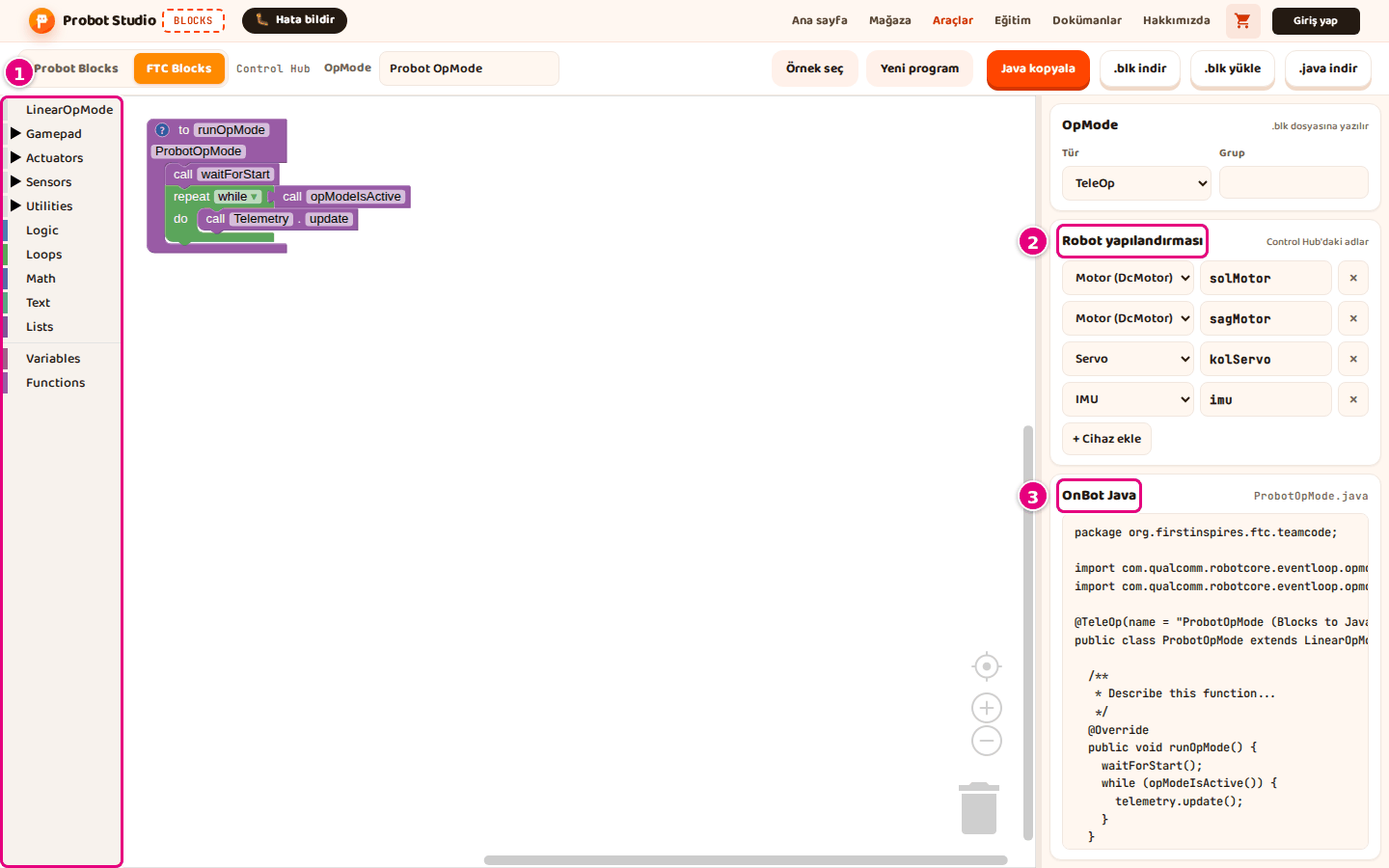
Araç çubuğu (FTC)
| Ad | Ne yapar | Kısayol | İlgili görev |
|---|---|---|---|
| "Control Hub" yazısı | Bu modun REV Control Hub için olduğunu gösterir. Tıklanmaz. | ||
| OpMode | OpMode adı, en çok 60 karakter. Java sınıf adı ve dosya adları buradan türetilir. | Yeni FTC programı yaz | |
| Örnek seç | "FTC örnekleri" penceresini açar. | FTC örneğiyle başla | |
| Yeni program | Onay sorar, sonra programı ilk hâline döndürür. Robot yapılandırması ve OpMode adı kalır. | Yeni FTC programı yaz | |
| Java kopyala | OnBot Java bölümündeki kodu panoya kopyalar. | Programı kaydet | |
| .blk indir | Programı <SınıfAdı>.blk dosyası olarak indirir. |
Programı kaydet | |
| .blk yükle | Bir .blk dosyasını açar. Programın yerine geçer, onay sormaz. |
Programı kaydet | |
| .java indir | Java kodunu <SınıfAdı>.java dosyası olarak indirir. |
Programı kaydet |
Blok listesi (FTC)
Kategoriler İngilizcedir. Ok işaretli kategoriler alt kategori içerir. Blokların listesi FTC blok listesi sayfasındadır.
| Kategori | İçinde ne var |
|---|---|
| LinearOpMode | waitForStart, opModeIsActive, sleep gibi OpMode komutları. |
| Gamepad | Kumanda çubukları ve tuşları. Alt kategoriler: Pressed, Rumble. |
| Actuators | Motor ve servolar. Alt kategoriler: DcMotor, Servo, CRServo; altlarında cihaz adların. |
| Sensors | Sensörler. Alt kategori: IMU. |
| Utilities | ElapsedTime, Range, Telemetry, Time. |
| Logic, Loops, Math, Text, Lists | Genel programlama blokları. |
| Variables | Create variable... ve değişken blokları. |
| Functions | Fonksiyon tanımlama ve çağırma blokları. |
Cihaz kategorileri Robot yapılandırmasından kurulur. Yapılandırmada o türde cihaz yoksa kategori görünmez.
Çalışma alanı (FTC)
| Ad | Ne yapar | Kısayol | İlgili görev |
|---|---|---|---|
| to runOpMode bloğu | Programın ana bloğu. Silinemez. Bloklar bunun içine dizilir. | Yeni FTC programı yaz | |
| Merkez düğmesi | Görünümü ortalar. | ||
| + / − | Yakınlaştırır (en çok 3 kat) / uzaklaştırır (en az 0,3 kat). | Tekerlek | |
| Çöp kutusu | Üstüne bırakılan bloğu siler. Basınca silinen bloklar panelde listelenir; oradan geri sürükleyebilirsin. |
Boş alana sağ tıklayınca açılan menü: Undo (geri al), Redo (yinele), Clean up Blocks (blokları diz), Collapse Blocks (tüm blokları daralt), Expand Blocks (tüm blokları aç), Delete <n> Blocks (silinebilen tüm blokları sil).
Bloğa sağ tıklayınca açılan menü:
| Öğe | Ne yapar |
|---|---|
| Duplicate | Bloğu çoğaltır. |
| Add Comment / Remove Comment | Bloğa not ekler ya da notu kaldırır. |
| Inline Inputs / External Inputs | Girişleri yan yana ya da alt alta gösterir. |
| Collapse Block / Expand Block | Bloğu tek satıra daraltır ya da açar. |
| Disable Block / Enable Block | Bloğu programdan geçici çıkarır ya da geri alır. |
| Delete Block | Bloğu siler. to runOpMode bloğunda yoktur. |
| Help | Bloğun yardım sayfasını açar. Bazı bloklarda soluktur. |
| Create "<ad>" | Fonksiyon bloğunda: o fonksiyonu çağıran bloğu oluşturur. |
Değişken açılır listesine basınca açılan menü:
| Öğe | Ne yapar |
|---|---|
| Değişken adları | Blokta kullanılacak değişkeni seçer. |
| Rename variable... | Değişkenin adını her yerde değiştirir. |
| Delete the "<ad>" variable | Değişkeni ve onu kullanan blokları siler. Değişkeni başka bloklar da kullanıyorsa önce "Delete <n> uses of the "<ad>" variable?" diye onay sorar. |
Yan panel (FTC)
| Ad | Ne yapar | Kısayol | İlgili görev |
|---|---|---|---|
| Panel tutamağı | Yan paneli genişletir ya da daraltır. Fareyle ve dokunarak çalışır. | ||
| OpMode bölümü | .blk dosyasına yazılan OpMode ayarları. |
Yeni FTC programı yaz | |
| Tür | TeleOp ya da Autonomous. | Yeni FTC programı yaz | |
| Grup | Driver Station'daki grup adı, en çok 40 karakter. Boş bırakılabilir. | Yeni FTC programı yaz | |
| Robot yapılandırması bölümü | Control Hub'daki cihaz adları. Her satır: cihaz türü, ad, ×. | Robot yapılandırmasını ayarla | |
| Cihaz türü | Motor (DcMotor), Servo, Sürekli servo (CRServo), IMU. | Robot yapılandırmasını ayarla | |
| Cihaz adı | Harfle başlar; harf, rakam ve _ içerir. Ad değişince o cihazı kullanan bloklar da yeni adı alır. |
Robot yapılandırmasını ayarla | |
| × | Cihazı listeden kaldırır. | Robot yapılandırmasını ayarla | |
| + Cihaz ekle | Listeye yeni bir motor ekler (motor1, motor2...). |
Robot yapılandırmasını ayarla | |
| OnBot Java bölümü | Bloklardan üretilen Java kodu. Başlıkta dosya adı yazar (ör. ProbotOpMode.java). Bu alana yazılmaz. |
Programı kaydet |
FTC örnekleri penceresi
Probot örnekleri penceresiyle aynı çalışır: Örnek ara..., örnek kartları ve ×.
Dar ekranda
Pencere 860 piksel ya da daha darsa bölgeler alt alta dizilir. Yan panel çalışma alanının altına iner, panel tutamağı görünmez.
Telefonda giriş kartı "Kodlama aracı bilgisayarda kullanım için tasarlandı" yazar. Yine de devam et düğmesi 3 saniye sonra açılır.