Kodu kopyala ya da indir
Bu sayfada bloklardan üretilen Arduino kodunu panoya kopyalayacak ya da .ino dosyası olarak
indireceksin. Kodu karta Arduino IDE ile yüklersin.
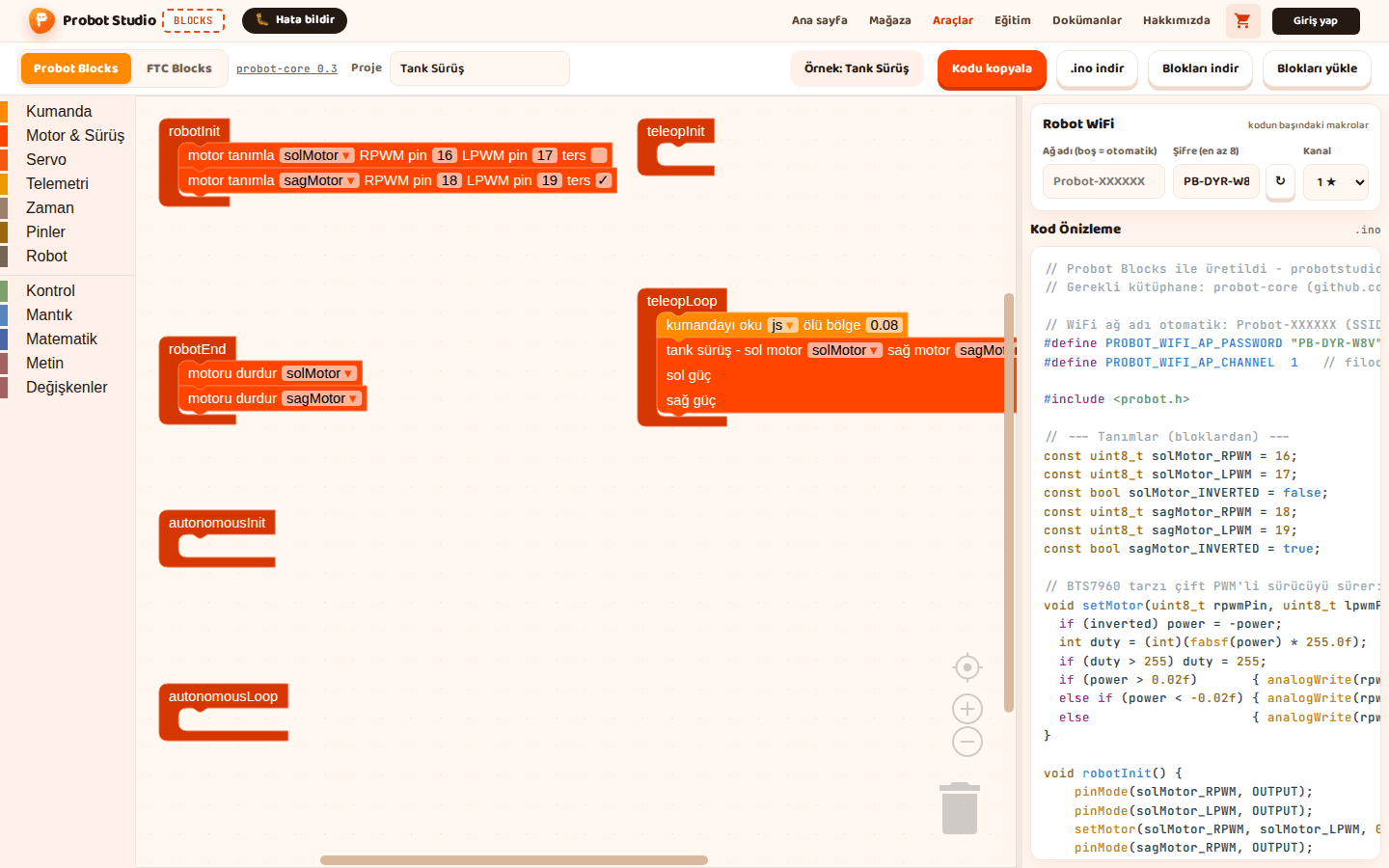
Başlamadan önce
- Blocks açık ve Probot Blocks sekmesi seçili.
- Çalışma alanında bir program var. Yoksa Örnek seç > Tank Sürüş'ü aç.
- Robot WiFi şifresini elle yazdın ve şifre en az 8 karakter. Kısa şifreyle kod derlenmez. Bkz. Robot WiFi ayarlarını yap.
Kodu .ino dosyası olarak indir
- Araç çubuğunda Proje kutusuna dosyanın adını yaz, ör.
Tank Sürüş. Dosya adı bu addan gelir. - Araç çubuğunda .ino indir'e bas. ".ino dosyası indirildi." bildirimi çıkar.
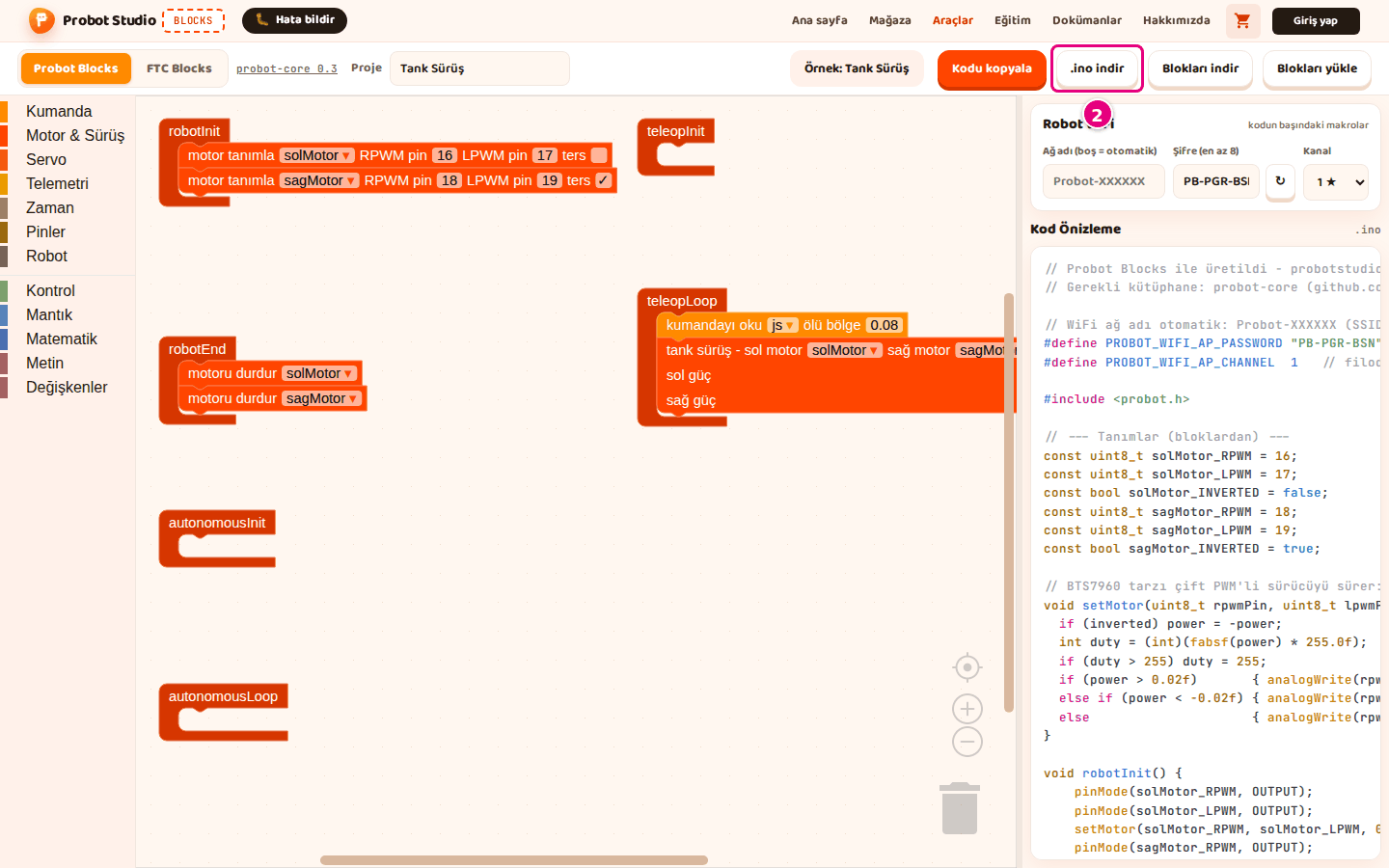
- Tarayıcı dosyanın nereye kaydedileceğini sorarsa Kaydet'e bas.
Sonuç: İndirilenler klasöründe <proje-adı>.ino dosyası olur, ör. tank-surus.ino. Ad küçük harfe
çevrilir, Türkçe harfler sadeleşir, harf ve rakam dışındaki karakterler - olur. Büyük İ ise i-
olur (İleri → i-leri.ino). Proje kutusu boşsa dosya probot-projesi.ino olur.
Kodu panoya kopyala
İpucu
Tarayıcı panoya erişime izin vermezse "Kopyalama başarısız oldu." yazar. Bu durumda .ino indir'i kullan.
- Araç çubuğunda Kodu kopyala'ya bas. "Kod panoya kopyalandı." bildirimi çıkar.
- Arduino IDE'de yeni bir sketch aç.
- Sketch'teki hazır metni sil. İçinde
setup()veloop()kalmasın. - Ctrl+V ile kodu yapıştır. Mac'te Cmd+V kullan.
Sonuç: Sketch // Probot Blocks ile üretildi - probotstudio.com/blocks satırıyla başlar ve
void teleopLoop() fonksiyonuyla biter.
Kodda ne var
Kod Önizleme'deki kod yukarıdan aşağı şu sırayla yazılır:
- Başlık yorumu ve gerekli kütüphanenin adı (probot-core).
- WiFi ayarları:
#define PROBOT_WIFI_AP_...satırları. Ağ adı boşsa ad satırının yerinde bir yorum durur. #include <probot.h>satırı.- Tanımlar: motor ve servo pinleri, değişkenler, yardımcı fonksiyonlar.
- Altı yaşam döngüsü fonksiyonu:
robotInit(),robotEnd(),autonomousInit(),autonomousLoop(),teleopInit(),teleopLoop().
Boş bir yaşam döngüsü bloğunun fonksiyonunda // Henüz blok eklenmedi yazar. setup() ve loop()
yazılmaz; onları kütüphane sağlar.
Araç çubuğundaki probot-core 0.3 yazısı, kodun hangi kütüphane sürümü için üretildiğini gösterir.
Yazıya basınca Probot Core dokümanı açılır. O doküman daha yeni bir sürümü anlatır ve orada
autonomousStop() gibi Blocks'un üretmediği fonksiyonlar geçer.