Hazır robotla başla
Bu sayfada montajı bitmiş bir robotu sahneye yükleyeceksin. Sıfırdan kurmak yerine hazır robotu açar, inceler ve üstünde değişiklik yaparsın.
Başlamadan önce
- Builder açık:
https://probotstudio.com/builder/. - Yükleme sahnedeki her şeyi kaldırır. Sahnede kendi çalışman varsa önce Dosya > Kaydet (JSON indir)'i seç. Bkz. Dosyaya kaydet ve aç.
Hazır robotlar
Builder'da beş hazır robot ve iki tasarım örneği vardır. Adlar ekrandaki gibidir.
| Robot | Zorluk | Parça | Nerede |
|---|---|---|---|
| Starter Bot | Orta | 182 parça, 14 montaj adımı | Robot Kataloğu (büyük kart), "Sahne boş" kartı |
| Omni şasi | Başlangıç | 68 parça | Robot Kataloğu, "Sahne boş" kartı |
| NFR mecanum şasi | Orta | 24 parça | Robot Kataloğu |
| NFR omni şasi | Başlangıç | 22 parça | Robot Kataloğu |
| WattOS mecanum şasi | Orta | 33 parça | Robot Kataloğu, "Sahne boş" kartı |
| Kollu omni robot | Orta | 148 parça | Robot Kataloğu > TOPLULUK, "Tasarım örneği" |
| 4 motorlu omni şasi (+ düzeni) | Orta | 72 parça | Robot Kataloğu > TOPLULUK, "Tasarım örneği" |
Starter Bot omni şasi üstünde intake, feeder ve shooter taşır. Control Hub, pil ve güç anahtarı da robotun içindedir. Montaj adımı olan tek robot Starter Bot'tur. Bkz. Robotu adım adım kur.
Boş sahneden robot yükle
Sahne boşken ortada "Sahne boş" kartı durur. Kartın altında üç robot kartı vardır.
- Tarayıcıda
https://probotstudio.com/builder/adresini aç. Sahne boşsa ortada "Sahne boş" kartı ve altında "HAZIR ROBOTLA YA DA BOŞ SAHNEYLE BAŞLA" satırı durur. - Omni şasi kartına bas.
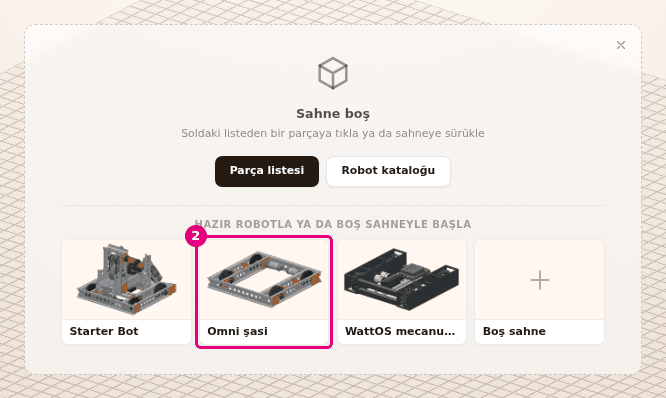
- Robot birkaç saniyede sahneye gelir. Tamamını görmek için Görünüm > Sığdır'ı seç.
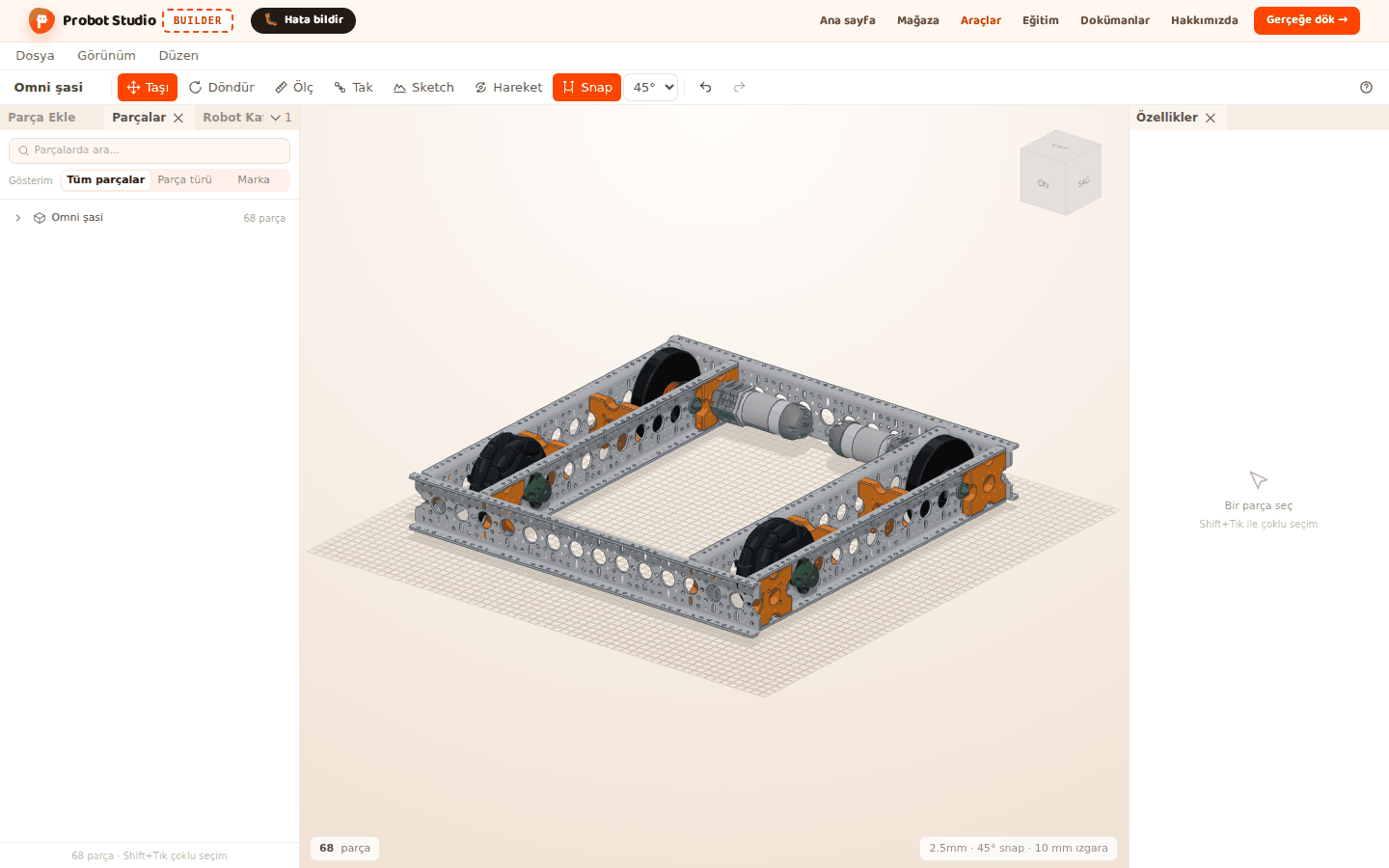
Sonuç: Sahnede Omni şasi durur ve kamera robotu kadraja alır. Ekranın köşesindeki bildirimde robotun adı ve "yüklendi, Ctrl+Z ile geri alabilirsin" yazar. Araç çubuğundaki proje adı "Omni şasi" olur.
Boş sahne kartı robot yüklemez. Kartı kapatır ve Parça Ekle sekmesini öne getirir.
Robot Kataloğu'ndan robot yükle
- Sol panelde Robot Kataloğu sekmesini seç.
- Robot ara... kutusuna
wattosyaz. Liste robot adına ve açıklamasına göre süzülür. - HAZIR ROBOTLAR bölümünde WattOS mecanum şasi kartına bas. Robot sahneye gelir.
Sahnede parça varsa robot yüklenmez, kartların altında onay çıkar. Değiştir'e bas. Bkz.
aşağıdaki "Sahnedeki robotu başka robotla değiştir" bölümü.
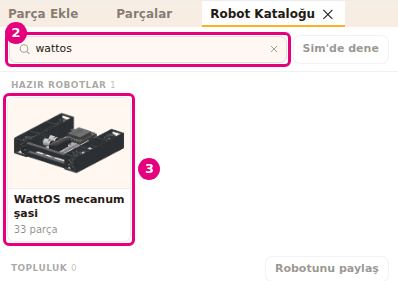
Sonuç: Sahnede WattOS mecanum şasi durur. Durum şeridinde "37 parça" yazar: robotun 33 parçası ve tekerleri süren 4 kayış.
Katalogdaki kartlar iki türlüdür:
- Büyük kart (Starter Bot): Zorluk, açıklama, "182 parça · 14 montaj adımı" ve alt sistem etiketleri (şasi, intake, feeder, shooter, elektronik) yazar. Yükle robotun tamamını sahneye koyar. Adım adım kur robotu montaj modunda açar.
- Küçük kartlar: Resim, ad ve parça sayısı yazar. Kartın tamamına basınca robot yüklenir.
Robot Kataloğu sekmesi kapalıysa Dosya > Robot Kataloğu'nu seç. "Sahne boş" kartındaki Robot kataloğu da sekmeyi öne getirir.
Sahnedeki robotu başka robotla değiştir
Dikkat
Değiştir sahnedeki bütün parçaları kaldırır. Kendi eklediğin parçalar da gider. Önce Dosya > Kaydet (JSON indir) ile çalışmanı indir.
- Sol panelde Robot Kataloğu sekmesini seç.
- Robot ara... kutusunda yazı kaldıysa (ör.
wattos), kutunun yanındaki çarpıya (Aramayı temizle) bas. Liste yeniden bütün robotları gösterir. - Omni şasi kartına bas. Kartların altında onay çıkar: "Sahnedeki N parça kaldırılıp yerine Omni şasi gelecek."
- Yeni robotu istiyorsan Değiştir'e bas. Vazgeçmek için Vazgeç'e bas.
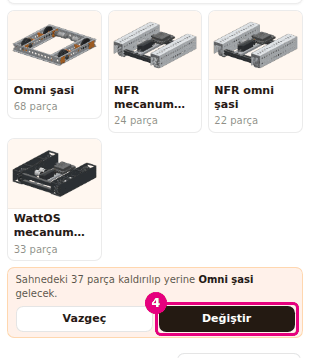
Sonuç: Eski parçalar kalkar, sahnede Omni şasi durur.
Starter Bot'ta onay büyük kartın içinde, Yükle ve Adım adım kur'un yerinde çıkar. Yanlış hazır robotu yüklediysen Düzen > Geri al'ı seç (Ctrl+Z). Önceki sahne geri gelir.
Topluluk robotlarını aç
TOPLULUK bölümü HAZIR ROBOTLAR'ın altındadır. Başlığın yanında robot sayısı yazar. İlk sırada tasarım örnekleri, sonra incelemeden geçmiş topluluk robotları durur.
- Tasarım örneği kartı: Kollu omni robot kartının altında "Tasarım örneği · 148 parça" yazar. Starter Bot şasisi ve intake'i üstünde servoyla dönen bir kol ve tek servolu küçük bir tutucu taşır. İkinci tasarım örneği 4 motorlu omni şasi (+ düzeni)'dir (bkz. 4 motorlu omni şasiyi aç).
- Topluluk robotu kartı: Altında yazarın adı ve parça sayısı yazar ("{yazar} · N parça").
- Kartlar küçük kartlar gibi çalışır: Karta basınca robot yüklenir, sahne doluysa önce Vazgeç / Değiştir onayı çıkar. Topluluk robotu yüklenince bildirimde robotun adı ve "sahneye yüklendi" yazar.
- Liste uzunsa altta Daha fazla göster çıkar. Basınca sonraki robotlar gelir.
- Robot ara... topluluk robotlarını adına ve yazarına göre de süzer.
Kendi robotunu topluluğa göndermek için bkz. Hesabına kaydet ve paylaş.
4 motorlu omni şasiyi aç
TOPLULUK bölümünde ikinci tasarım örneği 4 motorlu omni şasi (+ düzeni) durur. Dört tekeri "+" düzeninde dizilmiştir ve her tekerde bir Starter Bot tahrik modülü vardır. Profil kanalları dışa bakar, köşeler bağlantı aparatıyla birleşir.
- Sol panelde Robot Kataloğu sekmesini seç.
- Listeyi TOPLULUK bölümüne kaydır.
- 4 motorlu omni şasi (+ düzeni) kartını seç. Kart dar olduğu için adı ve altındaki "Tasarım
örneği · 72 parça" satırı kısaltılmış görünür.
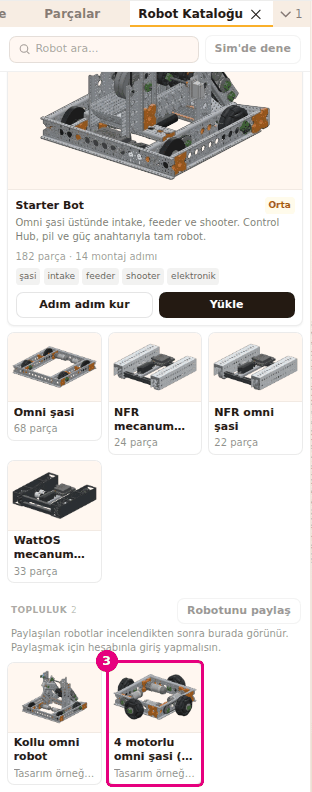
- Sahne doluysa çıkan onayda Değiştir'e bas.
Sonuç: Sahnede dört tekerli şasi durur. Durum şeridinde "72 parça" yazar.
Hazır robotun parçalarını bul
Hazır robotun parçaları Parçalar sekmesinde tek satırda toplanır.
- Sol panelde Parçalar sekmesini seç.
- Robotun adını taşıyan satıra bas (ör. Omni şasi). Satırın yanında "68 parça" yazar.
- Satırın başındaki oka bas ("Parçalarını göster").
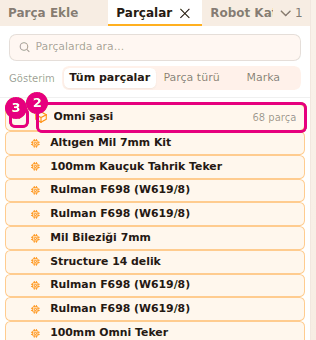
Sonuç: Robotun bütün parçaları sahnede seçilir. Satırın altında parçalar tek tek listelenir.
Oka yeniden basınca liste kapanır ("Kapat"). Farenin imleci satırın üstündeyken Gizle ve Sil simgeleri çıkar. Bunlar robotun bütün parçalarına uygulanır. Robota sonradan eklediğin parçalar bu satırın dışında, ayrı satırlarda durur.
Sorun mu var?
- "Sahne boş" kartı görünmüyor: Sahnede parça vardır ya da kartı çarpıyla kapattın. Robot Kataloğu sekmesini kullan.
- "Bu aramayla hazır robot yok" yazıyor: Robot ara... kutusunu temizle.
- Topluluk listesinde kırmızı hata kutusu var: Kutudaki Tekrar dene'ye bas. Tasarım örnekleri bu hatadan etkilenmez. Bkz. Sorun giderme.
- "Topluluk robotları yükleniyor" yazısı kalıyor: Bağlantını kontrol et ve sayfayı yenile.
- Yanlış robotu yükledim: Hazır robot ya da tasarım örneğiyse Düzen > Geri al'ı seç (Ctrl+Z). Topluluk robotu yüklemesi geri alınamaz. Sahnedeki çalışmanı korumak için topluluk robotunu yüklemeden önce Dosya > Kaydet (JSON indir) ile indir.
- Robot Kataloğu sekmesi yok: Görünüm menüsündeki PANELLER grubunda Robot Kataloğu'nu işaretle. Bkz. Panelleri düzenle, Sorun giderme.