Sketch çiz ve Extrude ile katı yap
Bu sayfada bir yüzeye ya da düzleme 2B çizim (sketch) yapacak, ölçü verecek ve onu kalınlık vererek katı parçaya çevireceksin. Aynı yolla bir parçada delik de açarsın.
Not
Sketch ve Extrude geliştirilmeye devam ediyor. Ekranlar ve düğmeler zamanla değişebilir.
Başlamadan önce
- Builder açık. Boş sahneyle başlayabilirsin: Dosya > Yeni. Sahnede parça varsa "Sahnedeki parçalar silinecek. Yeni proje açılsın mı?" diye sorar. İşini saklamak istiyorsan önce kaydet, sonra onayla (bkz. Dosyaya kaydet ve aç).
- Bir parçanın yüzüne çizmek için sahnede düz yüzlü bir parça olsun. Örnek: Parça Ekle > Temel şekiller > Kutu (bkz. Temel şekillerle parça yap).
- Ölçüler milimetredir. Sketch parça değildir, parça listesine girmez.
Sketch'i aç ve düzlem seç
- Araç çubuğunda Sketch'e bas (S). Sol panelde Sketch sekmesi açılır, başlığında "Yeni sketch" yazar.
- Sahnede çizeceğin yeri seç:
- Bir parçanın düz yüzüne tıkla. Sketch o yüzde açılır ve parçayla birlikte taşınır.
- Ya da Sketch sekmesinde Standart düzlem satırından Üst, Ön ya da Sağ'a bas.
- Boşluğa tıklarsan sketch zeminde açılır.
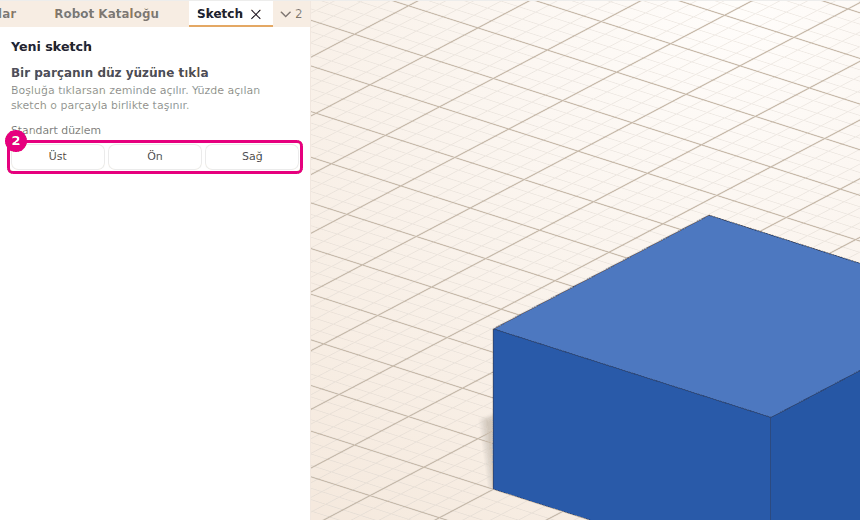
- Vazgeçersen İptal'e bas ya da Esc'e bas.
Sonuç: Kamera seçtiğin düzleme dik bakar. Sketch sekmesinde Araçlar grubu görünür ve Çizgi seçilidir.
Eğri bir yüze tıklarsan "Sketch yalnız düz bir yüzde açılır" yazar. Başka bir düz yüz seç.
Şekli çiz ve sketch'i bitir
Sketch sekmesindeki Araçlar grubunda altı araç vardır. Aracı tuşuyla da seçebilirsin.
| Araç | Tuş | Nasıl çizilir |
|---|---|---|
| Çizgi | L | Tıkla, tıkla. Başlangıca dönünce, çift tıklayınca ya da Esc ile biter. |
| Dikdörtgen | R | İki köşeye tıkla. Kenarlar yatay ve dikey kalır. |
| Daire | C | Merkeze, sonra çevreye tıkla. |
| Yay | A | Başlangıca, bitişe, sonra yayın geçtiği noktaya tıkla. |
| İzdüşür | P | Düzleme paralel bir parça yüzüne tıkla, yüzün kenarları sketch'e geçer. |
| Seç | S | Öğeye ya da uca tıkla, sürükle. Del seçili öğeyi siler. |
- Araçlar grubunda Dikdörtgen'i seç (R).
- Sahnede dikdörtgenin bir köşesine tıkla.
- Karşı köşeye tıkla. Dikdörtgen çizilir.
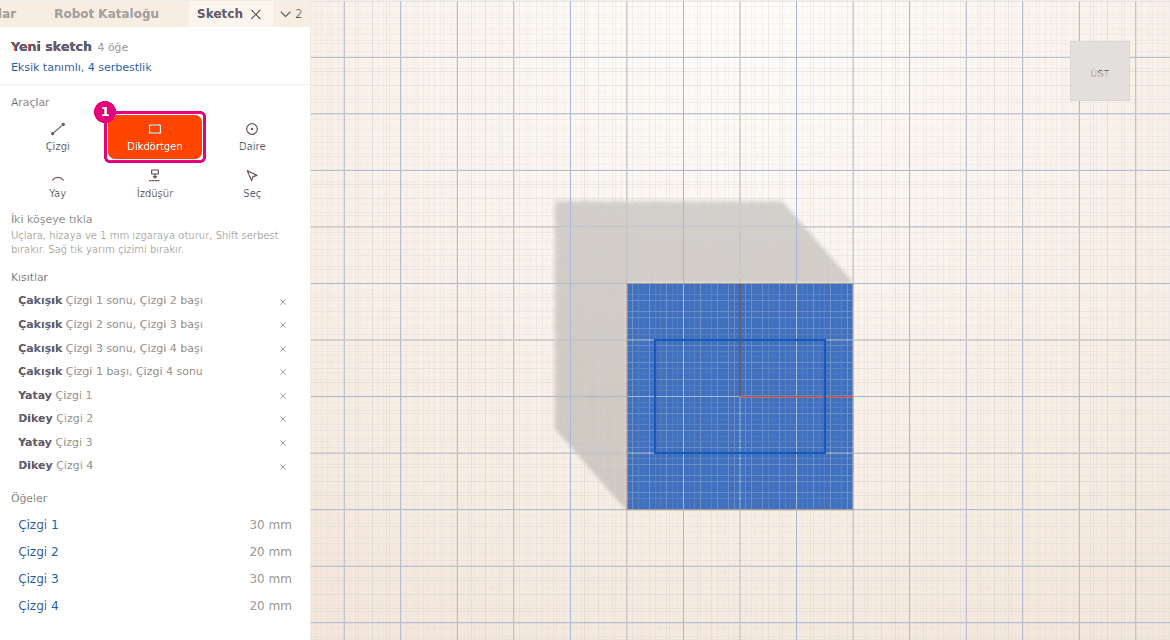
- İstersen Daire ile dikdörtgenin içine bir daire çiz. Extrude'da bu daire delik olur.
- Sketch sekmesinin altında Bitir'e bas (Enter).
Sonuç: Sketch kaydedilir, sahnede çizgi olarak görünür ve seçili olur. Parçalar listesinde "Sketch" adıyla durur.
Çizerken nokta uçlara, hizaya ve 1 mm ızgaraya oturur. Shift basılı tutarsan serbest nokta alırsın. Sağ tık yarım kalan çizimi bırakır. Sketch açıkken Ctrl+Z ve Geri al yalnız sketch'teki son değişikliği geri alır. Sil seçili öğeleri siler. İptal değişiklikleri kaydetmeden kapatır. Hiç öğe çizmeden Bitir'e basarsan sketch eklenmez.
Ölçü ve kısıt ver
Kısıt, öğenin boyunu, yönünü ya da başka öğeyle ilişkisini sabitler. Çizerken yakalanan uçlar kendiliğinden Çakışık olur. Dikdörtgenin kenarları Yatay ve Dikey gelir.
- Araçlar grubunda Seç'i seç (S).
- Sahnede dikdörtgenin bir kenarına tıkla. Seçim grubunda öğenin adı ve Boy alanı görünür.
- Boy alanına
40yaz ve Enter'a bas. Kenar 40 mm olur. - Başka bir kısıt için Seçim grubundaki kısıt düğmelerinden birine bas.
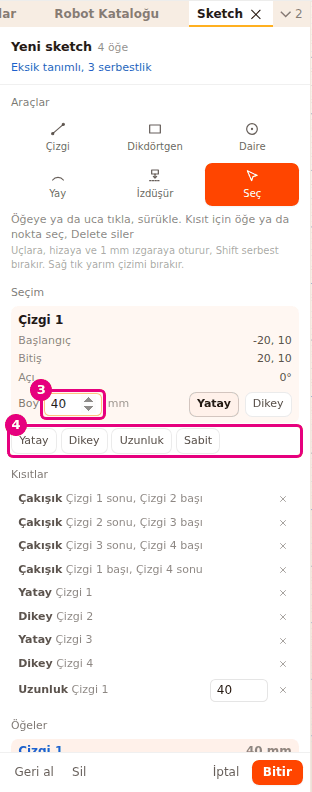
- Sekmenin başındaki durumu oku. "Tam tanımlı" olana kadar ölçü ve kısıt ekle.
Sonuç: Sekmenin başında "Tam tanımlı" yazar. Şekil artık sürüklenince bozulmaz.
Birden çok öğe ya da nokta seçmek için Shift ile tıkla. Nokta seçmek için uca, merkeze ya da orijine tıkla. Seçime göre şu kısıtlar çıkar:
| Seçim | Kısıtlar |
|---|---|
| İki nokta | Çakışık, Mesafe, Yatay mesafe, Dikey mesafe |
| Bir nokta ve bir çizgi | Çizgi üstünde, Mesafe |
| Bir ya da daha çok çizgi | Yatay, Dikey; tek çizgide Uzunluk |
| Bir daire ya da yay | Yarıçap |
| İki çizgi | Eşit, Paralel, Dik |
| İki daire ya da yay | Eşit |
| Herhangi bir öğe | Sabit |
Tek çizgi seçiliyken Boy alanının yanında Yatay ve Dikey de vardır. Daire ve yayda alanın adı Yarıçap'tır. Eklenen kısıtlar Kısıtlar listesinde durur. Ölçülü kısıtın değerini listede değiştirebilirsin. Kısıtı kaldırmak için satırdaki çarpıya (Kısıtı sil) bas.
Durum satırı üç şey söyler:
- "Tam tanımlı": her şey sabit.
- "Eksik tanımlı, N serbestlik": N hareket serbest kaldı. Şekil yine Extrude edilir.
- "Fazla ya da çelişen kısıt var, kırmızıları sil": kırmızı satırları Kısıtı sil ile kaldır.
Extrude ile katı yap
Extrude, sketch'teki her kapalı bölgeye kalınlık verip katı parça yapar. Kapalı şeklin içindeki daire katıda delik olur.
İpucu
Çizgiyle çizdiysen son ucu ilk uca götürüp şekli kapat, yoksa Extrude soluk kalır. Bkz. Sorun giderme.
- Sahnede sketch'i seç.
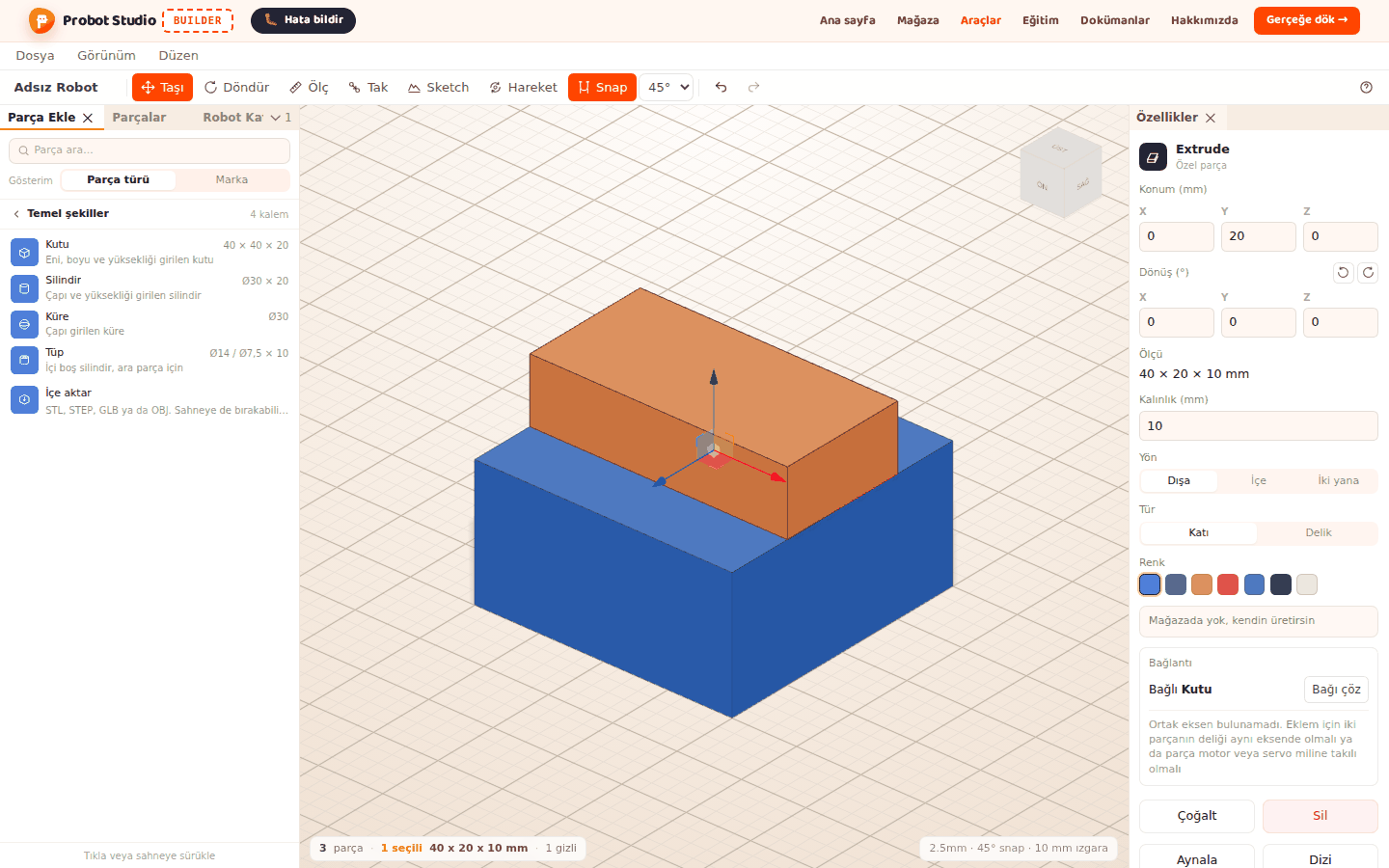
- Özellikler panelinde Extrude'a bas. Birden çok kapalı bölge varsa düğmede "Extrude (2 bölge)" gibi sayı yazar.
- Sol panelde açılan Extrude sekmesinde Kalınlık (mm) alanına kalınlığı yaz. İlk açılışta 5 mm gelir. Sonraki Extrude'larda son yazdığın kalınlık kalır (sayfa yenilenince yine 5 mm).
- Tür satırında Katı'yı (yeni katı parça) ya da Delik'i (açıldığı parçadan kes) seç.
- Yön satırında Dışa, İçe ya da İki yana'yı seç. Sahnede yarı saydam önizleme görünür: Katı'da turuncu, Delik'te gri-kahve.
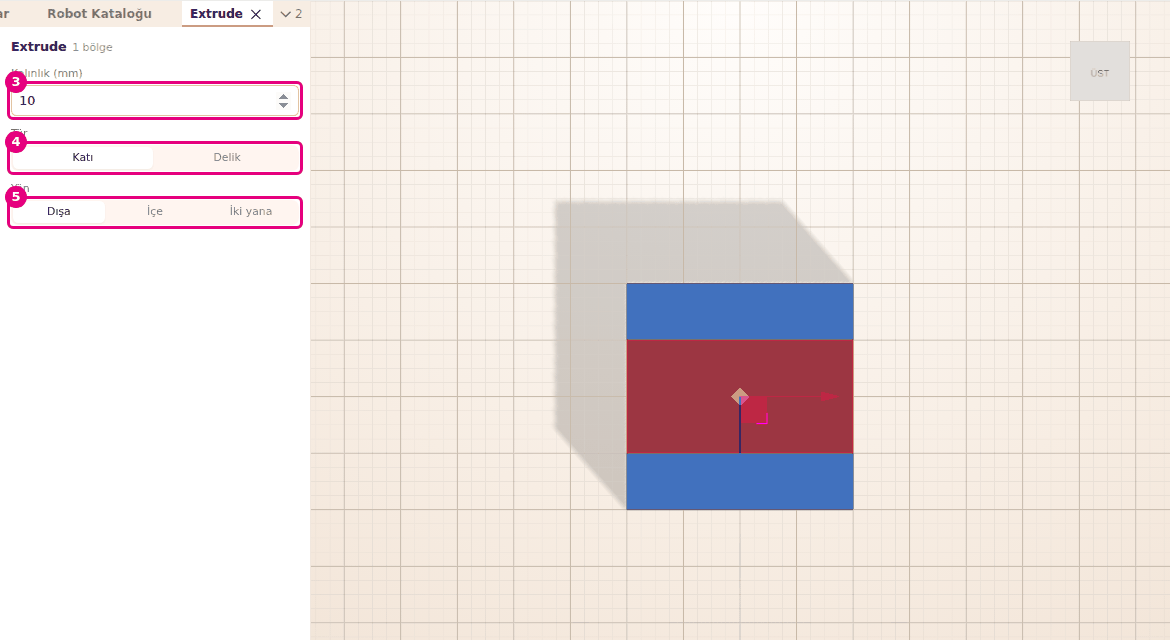
- Tamam'a bas (Enter). Vazgeçmek için İptal'e bas (Esc).
Sonuç: Her kapalı bölge ayrı bir katı parça olur ve seçili gelir. Sketch gizlenir.
Extrude'u sağ tıkla da açarsın: Sahnede sketch'e sağ tıkla ve Extrude'u seç.
- Kalınlık 0,1 ile 1000 mm arasında olur. 1000'den büyük yazdığın değer 1000 olur.
- Delik seçince Yön kendiliğinden İçe olur.
- Delik, sketch'i açtığın şekli (temel şekil, Extrude parçası ya da birleşik şekil) keser ve parça birleşik şekil olur. Katalog parçası, içe aktarılan model ya da Delik türündeki parça kesilmez: "Bu parça kesilemez, delik ayrı Delik parçası olarak eklendi" yazar.
- Sketch zemindeyse delik ayrı parça olarak eklenir: "Delik parçası eklendi, kesmek için Birleştir kullan". Bkz. Şekilleri birleştir ve delik aç.
- Kapalı bölge yoksa Extrude soluktur ("Extrude için kapalı bir şekil çiz").
Sketch'i ve Extrude parçasını sonradan değiştir
- Sketch'i düzenle: Sketch'e çift tıkla. Ya da sağ tıkla ve Sketch'i düzenle'yi seç. Ya da sketch seçiliyken Özellikler panelinde Düzenle'ye bas. Sekmenin başında "Sketch düzenle" yazar. Değişikliği Bitir ile kaydet. Bütün öğeleri silip Bitir'e basarsan sketch silinir.
- Gizli sketch'i bul: Extrude'dan sonra sketch gizlenir. Parçalar sekmesinde satırındaki Göster simgesiyle geri getir.
- Extrude parçasını değiştir: Parçayı seç. Özellikler panelinde Kalınlık (mm) ve Yön (Dışa, İçe, İki yana) ile kalınlığı değiştir. Tür ve Renk temel şekillerdeki gibidir.
- Extrude parçası sketch'ine bağlı değildir. Sketch'i değiştirmek eski Extrude parçasını değiştirmez. Yeni şekil için yeniden Extrude yap.
Sorun mu var?
- "Sketch yalnız düz bir yüzde açılır" yazdı: Eğri bir yüze tıkladın. Düz bir yüz seç ya da standart düzlem kullan. Bkz. Sorun giderme.
- "Sketch içinde kapalı bölge yok" yazdı ya da Extrude soluk: Şekil kapanmıyor. Çizginin son ucunu ilk uca götür. Bkz. Sorun giderme.
- "Fazla ya da çelişen kısıt var, kırmızıları sil" yazdı: Kısıtlar listesindeki kırmızı satırları sil. Bkz. Sorun giderme.
- Sketch sekmesi kayboldu, çizim gitti: Sekmeyi çarpıyla kapatmak sketch'i kaydetmeden kapatır. Yeniden Sketch aç.
- Esc sketch'i kapatmıyor: Çizim sırasında Esc önce yarım çizimi, sonra seçimi bırakır. Kapatmak için Bitir ya da İptal'e bas.
- Seçimde sketch varken Birleştir yok: Sketch birleştirilemez. Önce Extrude yap, Extrude parçasını birleştir. Bkz. Sorun giderme.
- Kalınlık 1000 mm'yi geçmiyor: En büyük kalınlık 1000 mm.