Blok ekle, bağla ve düzenle
Bu sayfada Probot Blocks'ta blok eklemeyi, blokları birbirine bağlamayı, silmeyi, çoğaltmayı ve çalışma alanında gezinmeyi öğreneceksin.
Başlamadan önce
- Blocks açık ve Probot Blocks sekmesi seçili.
- Denemek için hazır bir örnek aç: Örnek seç > Tank Sürüş. Bkz. Hazır örnekle başla.
Blok ekle
- Blok listesinde Telemetri kategorisini seç. Blok paneli açılır.
- telemetriye yaz bloğunu panelden teleopLoop bloğunun ağzına sürükle.
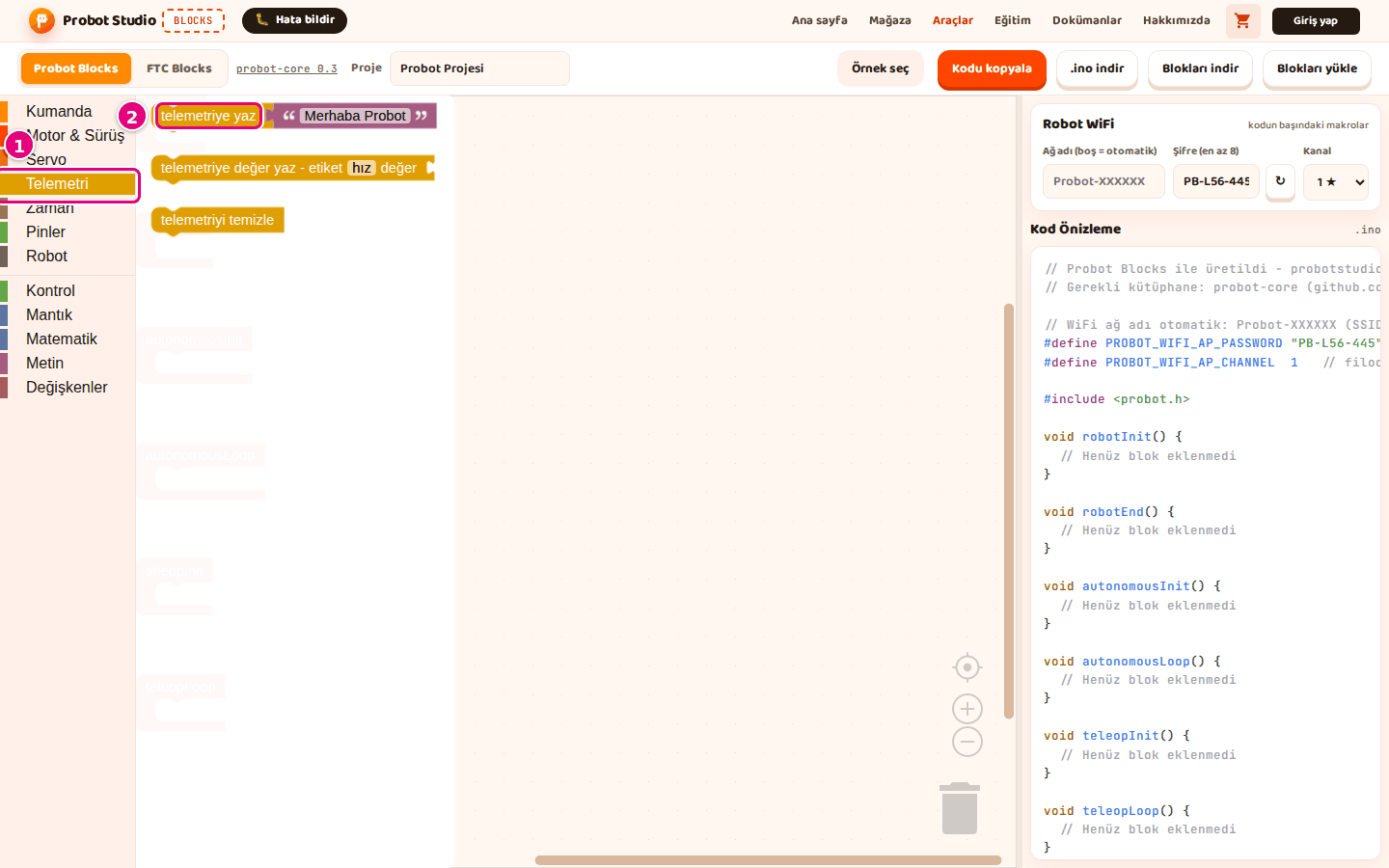
- Bloğu, teleopLoop'un ağzı vurgulanınca bırak.
Sonuç: Blok teleopLoop'un içinde durur. Kod Önizleme'de void teleopLoop() içinde
probot::println("Merhaba Probot"); satırı görünür.
Bloğun üstünde bir süre beklersen ne yaptığını anlatan ipucu çıkar.
Not
Yalnız altı yaşam döngüsü bloğunun içine bağlı bloklar koda girer. Çalışma alanında serbest duran blok koda yazılmaz.
Tek istisna değişkenlerdir. Serbest duran bir değişken bloğu (ör. "... ayarla", "... göre değiştir")
ya da ile sayılır döngüsü, Tanımlar bölümüne değişkenin double <ad> = 0; satırını yine ekler.
Bloğun kendisi (atama, döngü) koda girmez.
Bloğu bir yuvaya tak
Bazı blokların değer yuvası vardır (ör. motoru sür'deki güç). Yuvaya sayı yazabilir ya da değer bloğu takabilirsin.
- Blok listesinde Motor & Sürüş kategorisini seç.
- motoru sür bloğunu teleopLoop'un ağzına sürükle. Güç yuvasında
0.5yazar. - Blok listesinde Kumanda kategorisini seç.
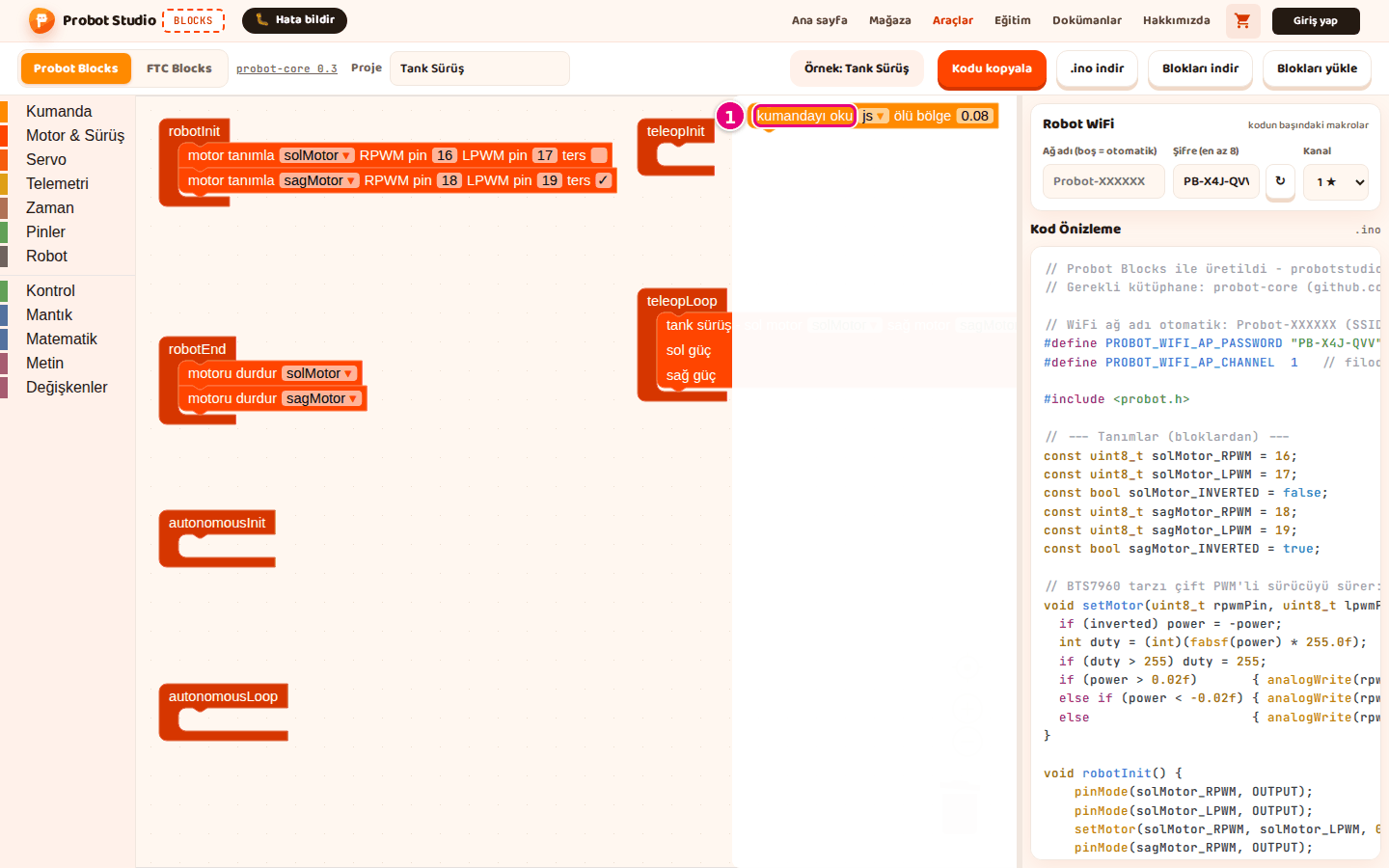
- js sol çubuk ↕ (ileri +) bloğunu motoru sür'ün güç yuvasına sürükle.
- Yuvadan çıkıp yanda serbest kalan
0.5sayı bloğunu çöp kutusuna sürükle.
Sonuç: Güç yuvasında js sol çubuk ↕ (ileri +) durur. Kod Önizleme'deki setMotor(...)
satırında 0.5 yerine js.getLeftY() yazar.
Bloktaki bir değeri değiştir
- Bloktaki sayıya ya da metne bas.
- Yeni değeri yaz.
- Enter'a bas ya da çalışma alanında boş bir yere tıkla.
Sonuç: Blok yeni değeri gösterir, kod anında güncellenir.
Açılır listeli alanlarda (▾) listeden bir seçenek seç. Onay kutusunu (ör. ters) işaretlemek için
kutuya bas.
Eğer bloğuna değilse kolu ekle
Blok listesindeki eğer bloğunun tek kolu vardır. değilse eğer ve değilse kollarını bloğun dişli simgesinden eklersin.
- Blok listesinde Kontrol kategorisini seç.
- eğer bloğunu teleopLoop'un ağzına sürükle.
- eğer bloğundaki dişli simgesine bas. Yanında küçük bir düzenleme alanı açılır.
- Düzenleme alanının listesinden değilse parçasını alandaki eğer parçasının altına sürükle.
- Dişli simgesine yine bas. Düzenleme alanı kapanır.
Sonuç: eğer bloğunda yeni bir değilse kolu görünür. Kod Önizleme'de if (false) {
satırından sonra } else { satırı gelir.
değilse eğer parçasını birden çok kez ekleyebilirsin. değilse parçası bir kez eklenir ve en altta durur. ile metin oluştur bloğuna da aynı yolla parça eklersin: dişlide öge parçasını katıl parçasının içine sürükle.
Bloğu sil
Yaşam döngüsü blokları silinemez. Diğer blokları şu yollardan biriyle silersin:
- Bloğu seç, Delete'e ya da Backspace'e bas.
- Bloğa sağ tıkla, Bloğu Sil'i seç. İçinde başka bloklar varsa menüde bu öğe, sayıyla birlikte 3 Bloğunu Sil gibi yazar.
- Bloğu çöp kutusuna ya da blok listesinin üstüne sürükle.
Delete, Backspace ya da Bloğu Sil ile silince yalnız o blok ve içindeki bloklar gider. Altına bağlı bloklar yukarıdaki bloğa bağlanıp yerinde kalır. Bloğu çöp kutusuna ya da blok listesine sürükleyerek silersen altına bağlı bloklar da onunla birlikte gider.
Silinen bloğu geri getir
- Çalışma alanında çöp kutusuna bas. Silinen bloklar bir panelde listelenir.
- Geri istediğin bloğu panelden çalışma alanına sürükle.
- Bloğu istediğin yaşam döngüsü bloğuna tak.
Sonuç: Blok çalışma alanına döner. Son işlemi geri almak daha kısa yoldur: Ctrl+Z.
Geri al ve yinele
- Geri almak için boş alana sağ tıkla, Geri al'ı seç (Ctrl+Z).
- Geri aldığını yeniden yapmak için boş alana sağ tıkla, Yinele'yi seç (Ctrl+Y ya da Ctrl+Shift+Z).
Mac'te Ctrl yerine Cmd kullanılır. Yinele için Mac'te de Ctrl+Y çalışır.
Bloğu çoğalt
- Çoğaltmak istediğin bloğa sağ tıkla.
- Menüde Çoğalt'ı seç.
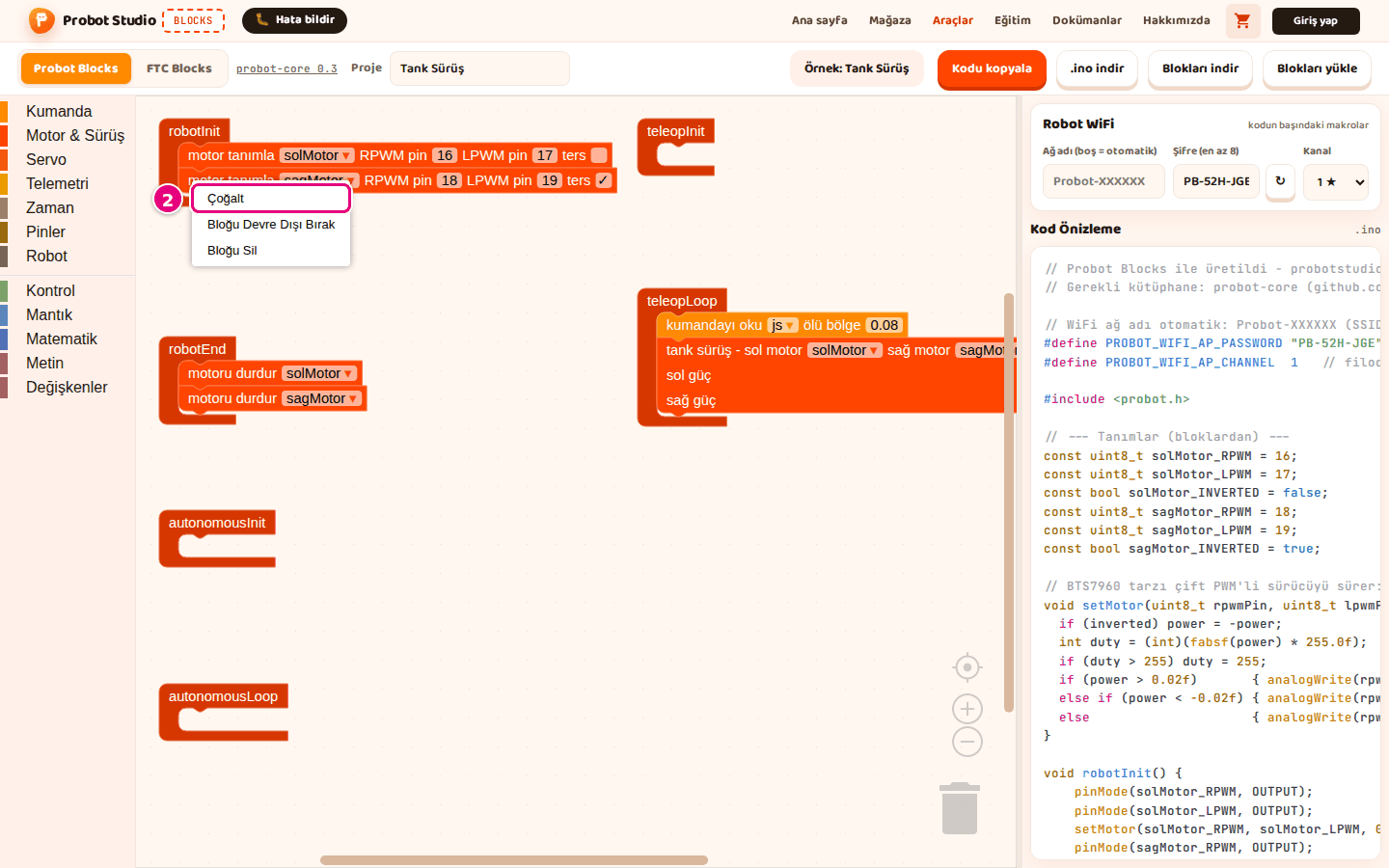
- Kopyayı sürükleyip istediğin yere tak.
Sonuç: Bloğun içindekilerle birlikte bir kopyası oluşur.
Klavyeyle: bloğu seç, Ctrl+C, sonra Ctrl+V. Kesmek için Ctrl+X.
Bloğu geçici olarak kapat
- Bloğa sağ tıkla.
- Bloğu Devre Dışı Bırak'ı seç. Blok soluk görünür, Kod Önizleme'de satırı kaybolur.
- Bloğu yeniden açmak için ona yine sağ tıkla.
- Bloğu Etkinleştir'i seç.
Sonuç: Blok eski görünümüne döner. Satırı Kod Önizleme'ye geri gelir.
Girişleri yan yana ya da alt alta göster
Birden çok değer yuvası olan bloklarda (ör. tank sürüş) yuvaların dizilişini değiştirebilirsin.
- Bloğa sağ tıkla, Satır içi Girişler'i seç: yuvalar tek satırda yan yana durur.
- Geri almak için Harici Girişler'i seç: yuvalar alt alta durur.
Blokları düzgün diz
- Çalışma alanında boş bir yere sağ tıkla.
- Blokları Temizle'yi seç. Bloklar alt alta dizilir.
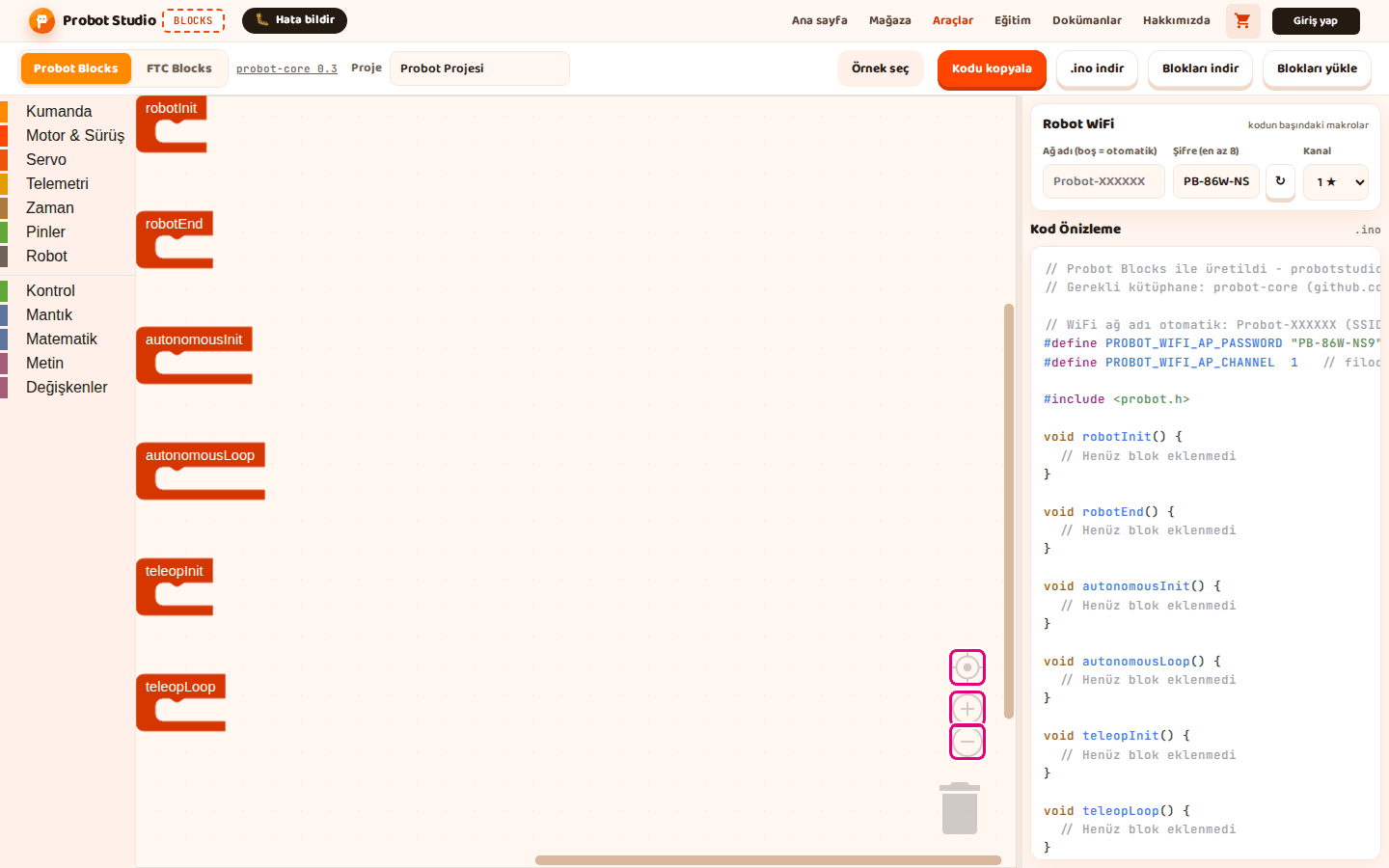
- Çalışma alanındaki merkez düğmesine (hedef simgesi) bas. Görünüm ortalanır, ölçek sıfırlanır.
Sonuç: Bloklar sola hizalı, üst üste binmeden dizilir. Hiçbir blok silinmez; ada rağmen bu komut temizlemez, düzenler.
Çalışma alanında gezin
- Kaydır: Boş alanı tutup sürükle. Fare tekerleği dikey, Shift+tekerlek yatay kaydırır.
- Yakınlaştır, uzaklaştır: Çalışma alanındaki + ve − düğmelerine bas ya da Ctrl+tekerlek kullan.
- Ortala: Merkez düğmesine (hedef simgesi) bas. Görünüm ortalanır, ölçek sıfırlanır.
Yan paneli genişlet
- Fareyi çalışma alanıyla yan panel arasındaki ince şeridin üstüne getir. İmleç çift oka döner.
- Şeridi tut ve sürükle.
- Bırak.
Sonuç: Yan panel genişler ya da daralır. Genişlik tarayıcıda hatırlanır. Bu şerit dokunmatik ekranda çalışmaz.