Programı kaydet, aç ve Java'yı al
Bu sayfada FTC programını .blk dosyası olarak kaydedecek, kayıtlı bir .blk dosyasını açacak ve
programın OnBot Java karşılığını alacaksın.
Başlamadan önce
- Blocks açık ve FTC Blocks sekmesi seçili.
- Denemek için Örnek seç > Tank Şasi TeleOp'u aç.
Programı .blk olarak kaydet
- Araç çubuğunda OpMode kutusuna programın adını yaz, ör.
Tank Şasi TeleOp. En çok 60 karakter. - Araç çubuğunda .blk indir'e bas. "TankSasiTeleOp.blk indirildi." bildirimi çıkar.
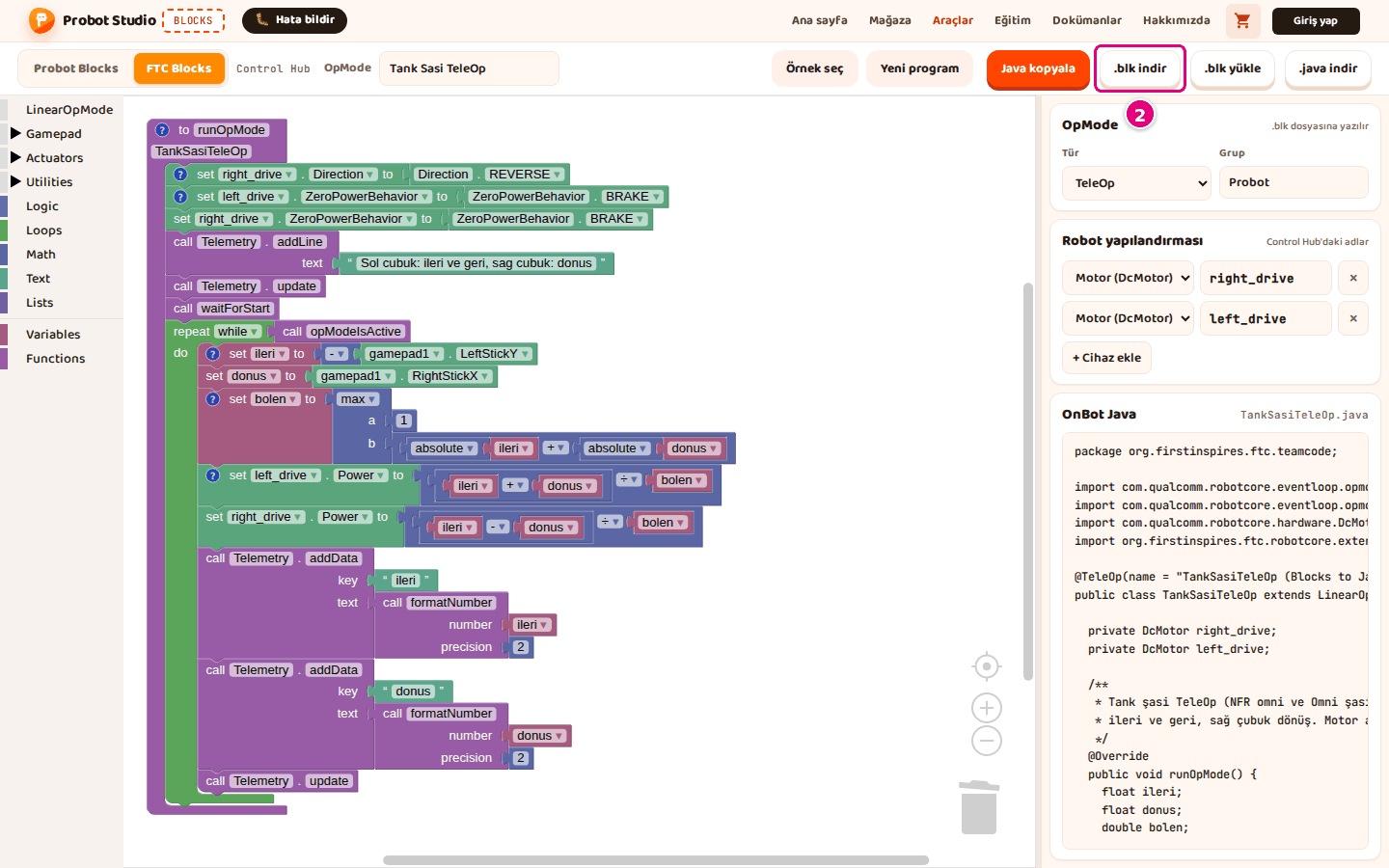
- İndirilenler klasöründeki
TankSasiTeleOp.blkdosyasını güvenli bir yere taşı.
- İndirilenler klasöründeki
Sonuç: Elinde TankSasiTeleOp.blk dosyası var. Dosyada bloklar ile yan paneldeki Tür ve Grup
bilgisi vardır.
Dosya adı OpMode kutusundaki addan türetilir. Türkçe harfler sadeleşir, boşluk ve işaretler kalkar,
her kelime büyük harfle başlar. Kutu boşsa ad ProbotOpMode olur, rakamla başlıyorsa başına Op eklenir.
Bu dosyayı Control Hub'a yüklersin. Bkz. Programı Control Hub'a yükle.
Kayıtlı .blk dosyasını aç
Dikkat
Dosya açmak çalışma alanındaki programın yerine geçer ve onay sormaz. Açılamayan bir dosya da ekrandaki programı silebilir.
- Araç çubuğunda .blk yükle'ye bas.
- Açılan pencerede
.blkdosyasını seç. - Aç'a bas.
Sonuç: "<dosya> yüklendi." bildirimi çıkar. OpMode adı dosya adından gelir. Programda geçen ama listede olmayan cihazlar Robot yapılandırmasına eklenir.
Control Hub'daki Blocks editöründen indirilmiş .blk dosyalarını da açabilirsin, ama yalnız Blocks'ta
olan blokları (motor, servo, sürekli servo, IMU, gamepad, telemetri vb.) kullanıyorsa.
Renk, mesafe ya da dokunma sensörü, dijital/analog giriş veya AprilTag/görüntü işleme blokları olan bir dosya açılmaz ve "Bu dosya bir FTC Blocks (.blk) dosyası değil." yazar. Bu durumda ekrandaki program silinir ya da yarım yüklenir. O yüzden dosya açmadan önce çalışmanı .blk indir ile kaydet.
Java kodunu kopyala
İpucu
Tarayıcı panoya erişim izni vermezse "Kopyalama başarısız oldu." yazar. Bu durumda .java indir'i kullan.
- Yan panelde OnBot Java başlığının yanındaki dosya adını not et, ör.
TankSasiTeleOp.java. - Araç çubuğunda Java kopyala'ya bas. "OnBot Java panoya kopyalandı." bildirimi çıkar.
- Control Hub'daki OnBot Java dosyasına Ctrl+V ile yapıştır.
Sonuç: Java kodunun tamamı OnBot Java dosyasına geçer. Mac'te Cmd+V kullan. Dosyayı açma ve derleme: Programı Control Hub'a yükle.
Java kodunu dosya olarak indir
- Araç çubuğunda OpMode kutusuna programın adını yaz, ör.
Tank Şasi TeleOp. - Araç çubuğunda .java indir'e bas. "TankSasiTeleOp.java indirildi." bildirimi çıkar.
- İndirilenler klasöründeki
TankSasiTeleOp.javadosyasını güvenli bir yere taşı.
Sonuç: Dosya adı ve içindeki sınıf adı aynıdır (TankSasiTeleOp). OnBot Java bu eşleşmeyi ister.
Otomatik kayıt
FTC programı, Robot yapılandırması, OpMode adı ve yan panel genişliği tarayıcıda kendiliğinden saklanır. Probot Blocks sekmesine geçip dönünce program yerinde kalır. Başka bir tarayıcı ya da bilgisayar bu kaydı görmez; programı taşımak için .blk indir'i kullan.
Sorun mu var?
- "Bu dosya bir FTC Blocks (.blk) dosyası değil." yazıyor: Seçtiğin dosya
.blkdeğil ya da Blocks'ta olmayan bloklar içeriyor. Bkz. Kayıtlı .blk dosyasını aç. - "Kopyalama başarısız oldu." yazıyor: Tarayıcı panoya yazma izni vermedi. .java indir ile dosyayı indir.
- Diğer sorunlar: Sorun giderme.