İlk 10 dakika
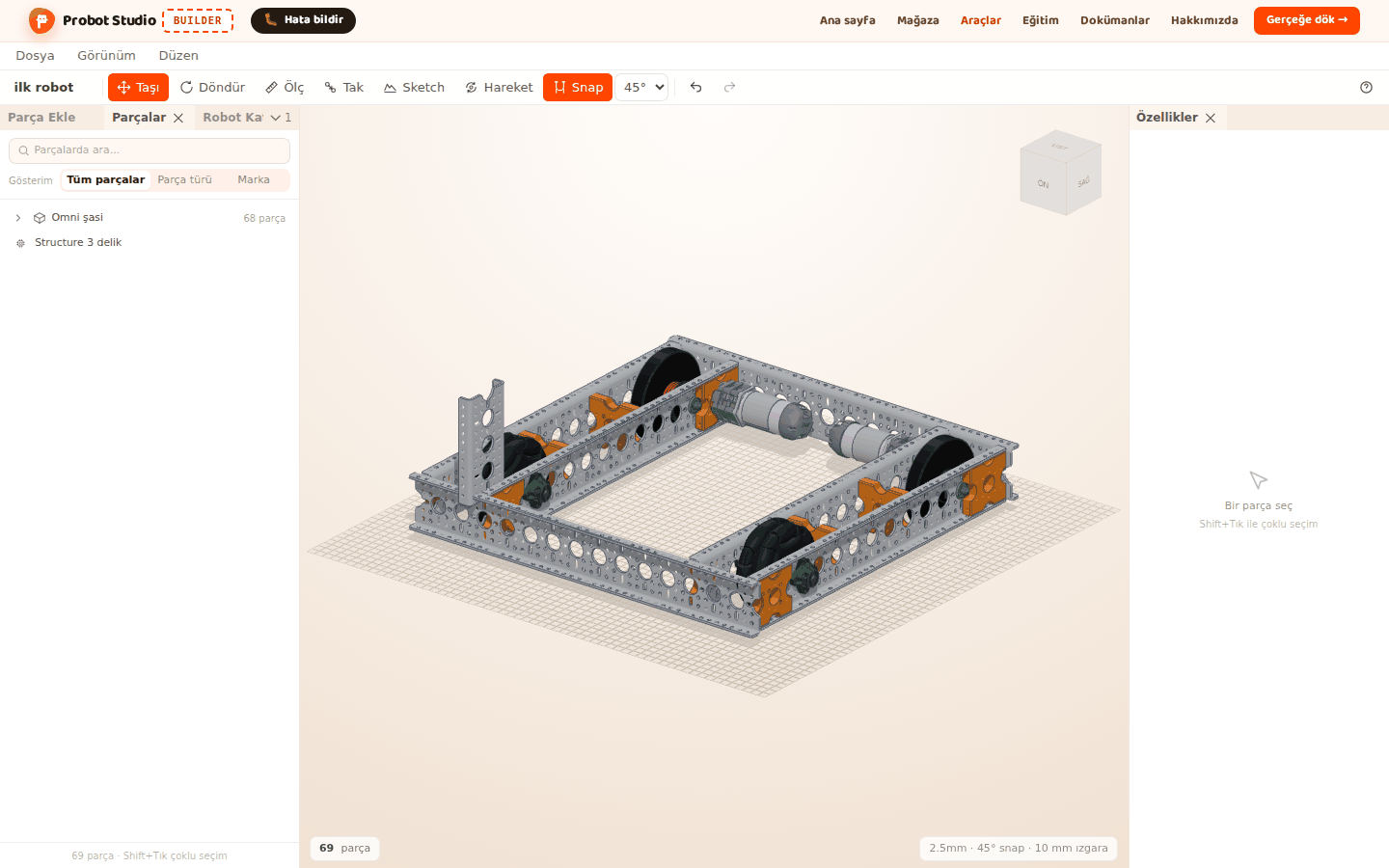
Bu sayfada hazır bir robotu açacak, etrafında gezinecek, ona bir parça takacak ve projeni kaydedeceksin. Her bölümün sonunda doğru yerde olup olmadığını kontrol edersin.
Başlamadan önce
- Bilgisayar, tarayıcı ve fare: Ne gerekir.
- Hesap gerekmez.
Builder'ı aç
- Tarayıcıda
https://probotstudio.com/builder/adresini aç. - "Tasarım aracı geliştirme aşamasında" penceresinde Anladım, devam et'e bas.
- Ekranın altında çerez bildirimi varsa Kabul et ya da Sadece zorunlu'ya bas.
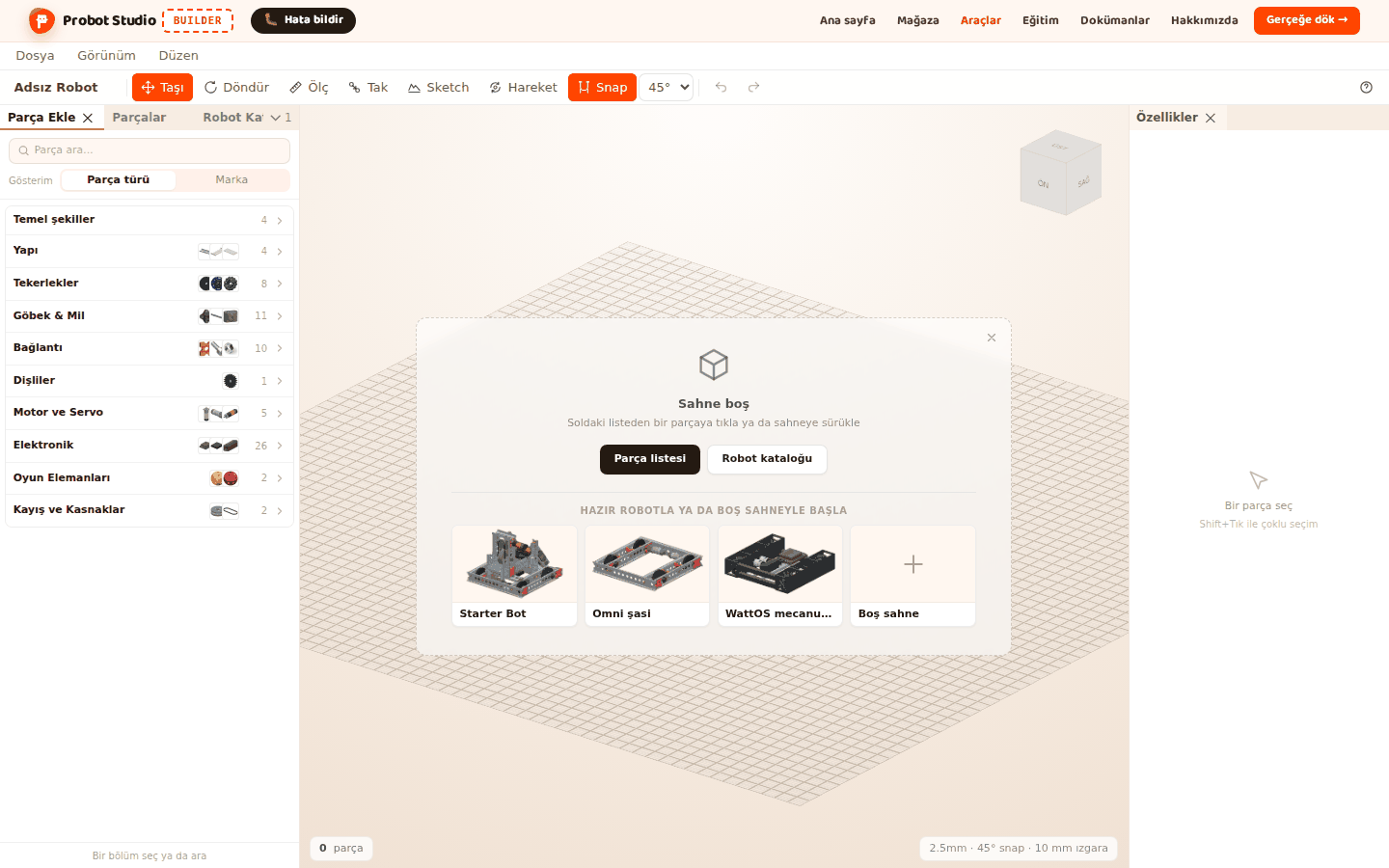
Kontrol et: Sahnenin ortasında "Sahne boş" kartı ve altında hazır robot kartları görünüyor. Kart yoksa bu tarayıcıdaki önceki çalışman açılmıştır. Önce Dosya > Kaydet (JSON indir) ile sakla, sonra Dosya > Yeni'yi seç.
Hazır robotu sahneye yükle
- "Sahne boş" kartında Omni şasi kartına bas.
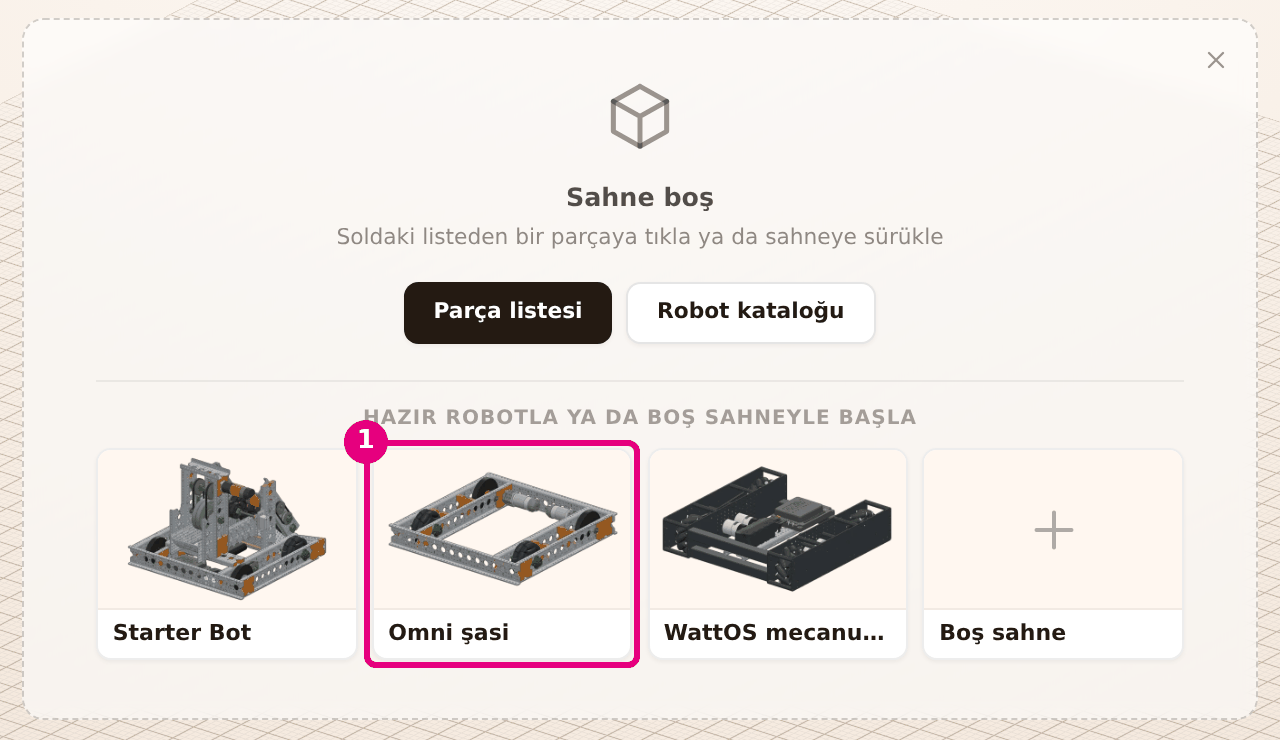
- Robot birkaç saniyede sahneye gelir. Menü çubuğunda Görünüm'e bas.
- Robotun tamamını görmek için Sığdır'ı seç.
Kontrol et: Sahnede dört tekerli şasi duruyor. Sahnenin altındaki durum şeridinde "68 parça" yazıyor.
İpucu
Daha fazla hazır robot Sol paneldeki Robot Kataloğu sekmesindedir. Bkz. Hazır robotla başla.
Robotun etrafında gezin
Kamera fareyle oynar. Sol tuş yalnız seçim yapar.
- Sahnede farenin sağ tuşunu basılı tutup sürükle. Kamera robotun etrafında döner.
- Fare tekerleğini çevir. Kamera yaklaşır ya da uzaklaşır.
- Orta tuşu (tekerleği) basılı tutup sürükle. Görüntü kayar.
- Sahnenin köşesindeki görünüm küpünde ÜST yüzüne bas.
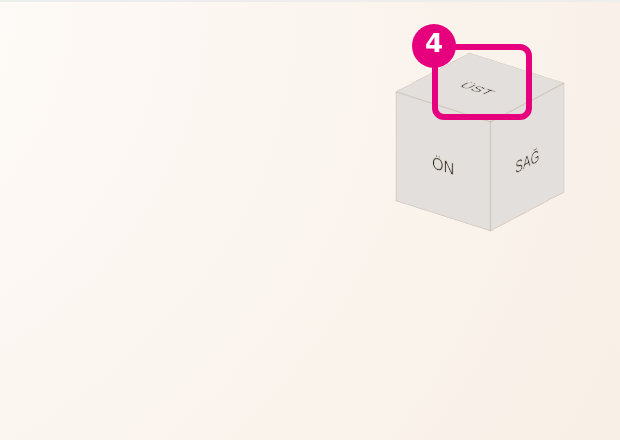
Kontrol et: Robotu üstten görüyorsun. Robot kadrajdan çıktıysa yeniden Görünüm > Sığdır'ı seç.
Tuşlar sana uymuyorsa Görünüm menüsündeki FARE DÜZENİ grubundan SolidWorks ya da Fusion 360'ı seç. Bkz. Sahnede gezin.
Robota bir parça ekle
- Sol panelde Parça Ekle sekmesini seç.
- Yapı bölümünü seç, sonra Structure satırını seç.
- Açılan boy listesinde bir boya bas. Parça sahneye eklenir ve seçili olur.
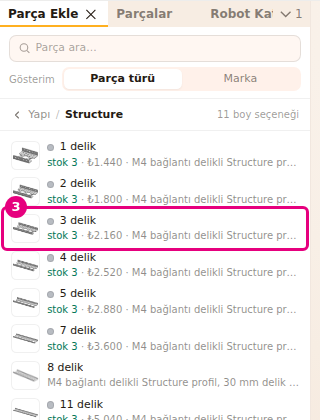
- Özellikler panelinde Boy seçicisinin yanındaki + düğmesine bas. Parça bir boy uzar.
Kontrol et: Özellikler panelinin başında "Structure" yazıyor. Durum şeridinde "69 parça · 1 seçili" yazıyor.
Parçayı sahneye sürükleyip robotun üstüne de bırakabilirsin. Bkz. Parça ekle.
Parçayı robota tak
Tak aracı bir parçanın deliğini başka bir parçanın deliğine eksen eksene oturtur.
- Araç çubuğunda Tak'a bas (B).
- Eklediğin Structure parçasının bir deliğine tıkla. Delik vurgulanır.
- Şasinin üst yüzündeki bir deliğe tıkla. Parça o deliğe oturur.
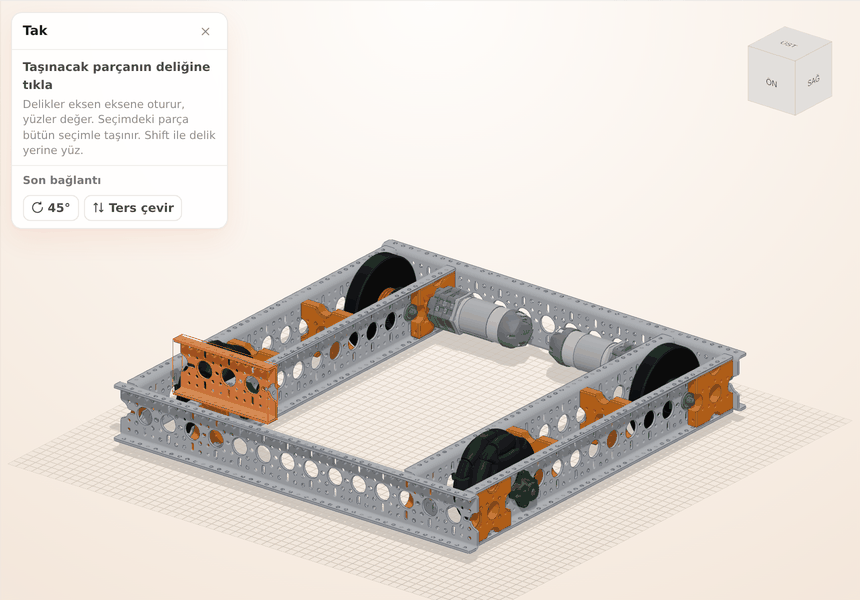
- Parça istediğin gibi durmuyorsa R ile delik ekseni etrafında döndür, F ile ters çevir.
- Aracı kapatmak için Esc'e iki kez bas. İlk basış son bağlantının ince ayarını bitirir, ikincisi aracı kapatır. Tak panelindeki × de aracı tek basışta kapatır.
Kontrol et: Structure şasinin yüzüne değiyor ve delikleri hizalı. Yanlış yere taktıysan Düzen > Geri al'ı seç (Ctrl+Z).
Projeni kaydet
Builder çalışmanı bu tarayıcıda kendiliğinden saklar. Başka yerde açmak için dosyaya kaydet.
- Araç çubuğunda proje adına bas. Hazır robotu yüklediğin için orada "Omni şasi" yazar.
ilk robotyaz ve Enter'a bas.- Dosya > Kaydet (JSON indir)'i seç.
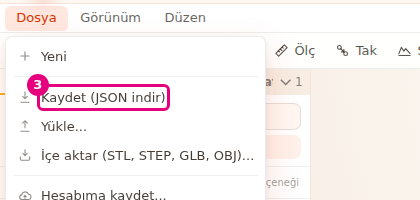
Kontrol et: Tarayıcı ilk robot.json dosyasını indirdi. Addaki harf, rakam ve boşluk dışındaki karakterler dosya adında _ olur. Bu dosyayı sonra Dosya > Yükle... ile
açarsın.
Sonraki adım
- Robotu parça parça kurmayı izle: Robotu adım adım kur
- Tekerleri döndür: Eklem kur ve hareketi dene
- Parçaları sipariş et: Gerçeğe dök: parça listesini sepete aktar