Sahnede gezin
Bu sayfada kamerayı robotun etrafında döndürecek, yakınlaştıracak ve kaydıracaksın. Standart görünümlere geçer, robotu ya da bir parçayı kadraja alır, görünüm ayarlarını seçersin.
Başlamadan önce
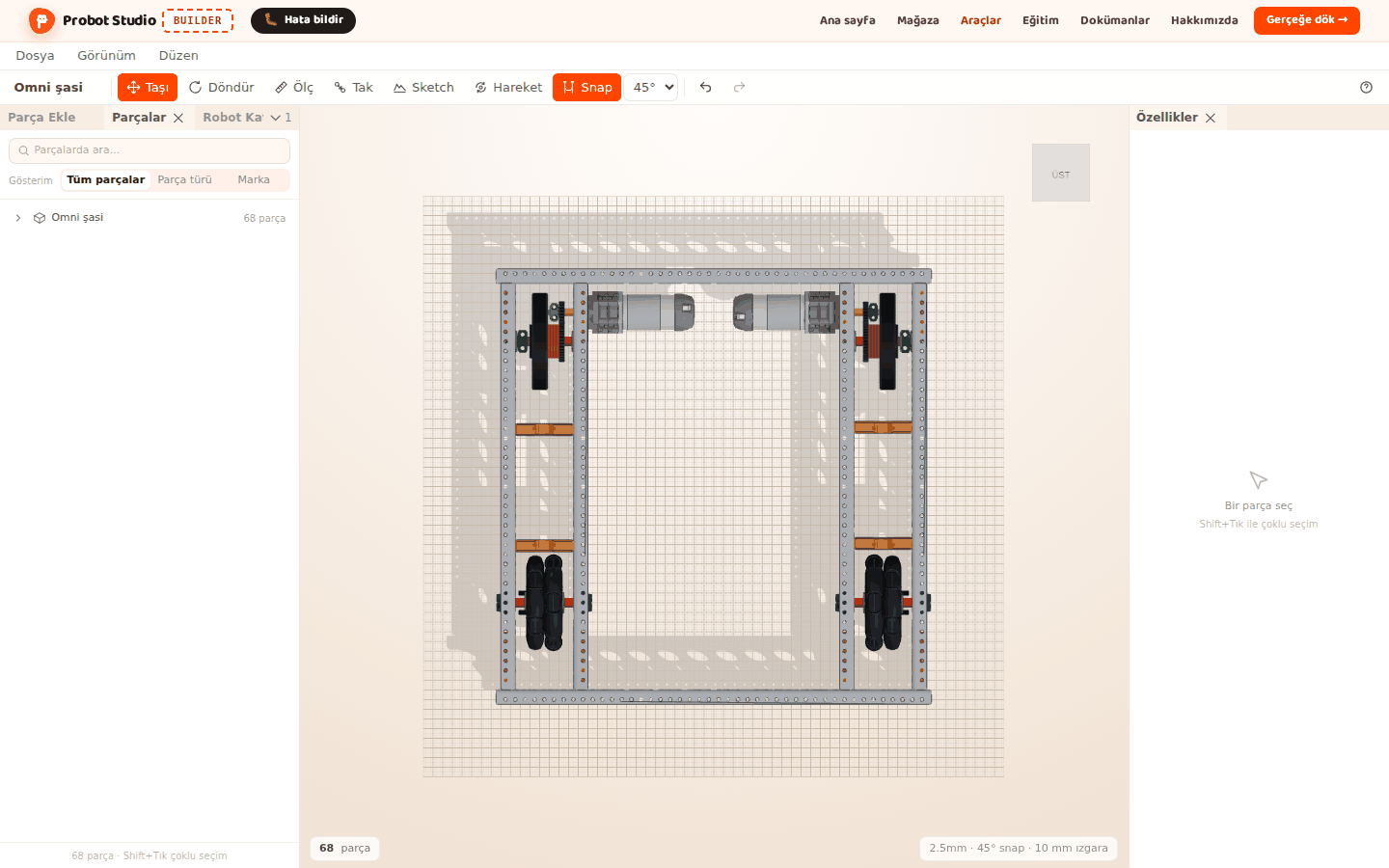
- Sahnede Omni şasi açık. Bkz. Hazır robotla başla.
- Üç tuşlu fare önerilir. Kamera sağ ve orta tuşla oynar.
Kamerayı fareyle oynat
Varsayılan fare düzeni Onshape'tir. Sol tuş kamerayı oynatmaz, yalnız seçim yapar.
- Sahnede farenin sağ tuşunu basılı tutup sürükle. Kamera robotun etrafında döner.
- Fare tekerleğini çevir. Kamera yaklaşır ya da uzaklaşır.
- Orta tuşu (tekerleği) basılı tutup sürükle. Görüntü kayar.
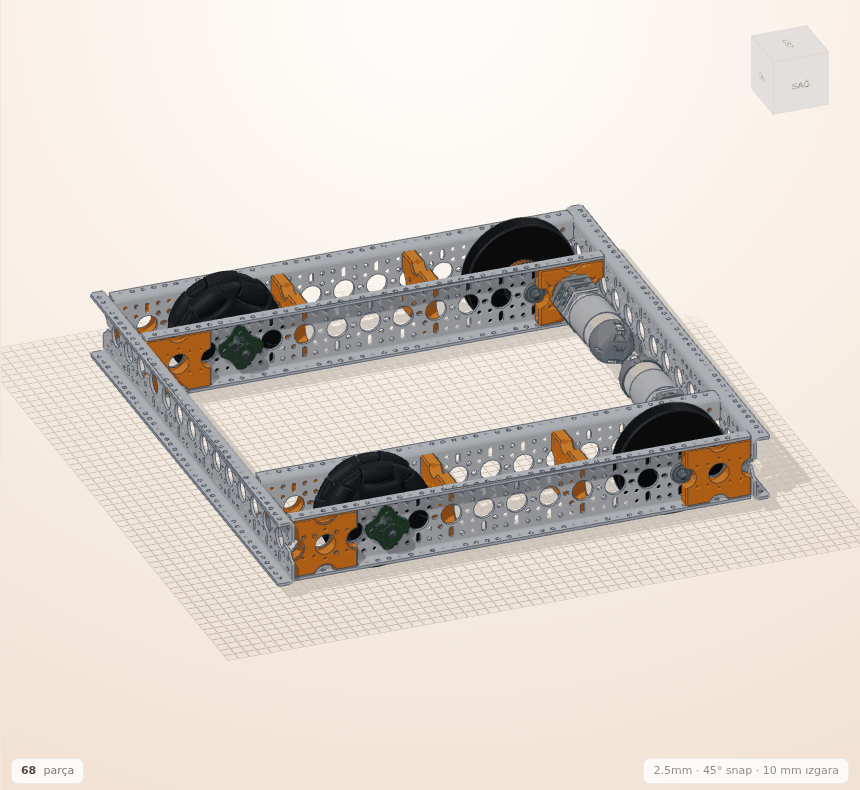
Sonuç: Robotu istediğin açıdan ve yakınlıktan görürsün.
Kamera bıraktıktan sonra kısa bir süre süzülür. Robotun altına da bakabilirsin.
Perspektif kamerada kamera dönüş noktasına 40 mm'den fazla yaklaşmaz, 2500 mm'den fazla uzaklaşmaz. Varsayılan Ortografik kamerada da yakınlaştırmanın bir alt ve üst sınırı vardır.
Her fare düzeninde tuşlar şöyledir:
| Fare düzeni | Döndür | Kaydır | Yakınlaştır |
|---|---|---|---|
| Onshape (varsayılan) | Sağ tuşla sürükle | Orta tuşla sürükle | Tekerlek |
| SolidWorks | Orta tuşla sürükle | Ctrl + orta tuşla sürükle | Tekerlek |
| Fusion 360 | Shift + orta tuşla sürükle | Orta tuşla sürükle | Tekerlek |
Üç düzende de sol tuş parçayı seçer, boş alanda sol tuşla sürüklemek kutu seçimi yapar. Sağ tuşa sürüklemeden basıp bırakmak bağlam menüsünü açar. SolidWorks ve Fusion 360'ta sağ tuşla sürüklemek kamerayı oynatmaz.
Görünüm küpüyle standart görünüme geç
Görünüm küpü Sahnenin köşesindedir. Yüzlerinde SAĞ, SOL, ÜST, ALT, ÖN, ARKA yazar. Montaj modunda küp gizlidir, Düzenlemeye geç'e basınca geri gelir.
- Farenin imlecini görünüm küpünün üstüne getir. İmlecin altındaki yüz renklenir.
- ÜST yüzüne bas.
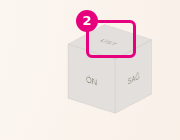
- Çapraz bir görünüm için küpün bir köşesine ya da kenarına bas.
Sonuç: Kamera seçtiğin yönden robota bakar. Dönüş noktası değişmez.
Robotu ya da seçimi kadraja al
Bir parçaya yakından bakmak için Ortala, robotun tamamını görmek için Sığdır kullanılır.
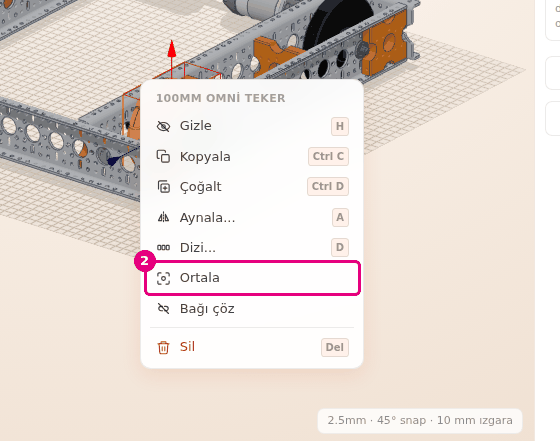
- Sahnede bir tekere sağ tıkla. Parça seçilir ve bağlam menüsü açılır.
- Bağlam menüsünde Ortala'yı seç. Kamera tekere yaklaşır ve ona bakar.
- Kamerayı tekerin etrafında döndür (Onshape düzeninde sağ tuşla sürükle).
- Robotun tamamına dönmek için Görünüm > Sığdır'ı seç.
Sonuç: Kamera bakış yönünü koruyarak robotun tamamını ekrana sığdırır.
- Ortala parçaları yerinden oynatmaz, yalnız kamerayı taşır. Kamera bundan sonra seçimin etrafında döner. Birden çok parça seçiliyse seçimin tamamını kadraja alır.
- Sığdır sahne boşken kamerayı açılıştaki görünüme döndürür.
Görünüm ayarlarını seç
Görünüm ayarları Görünüm menüsünün ilk üç grubundadır: KAMERA, FARE DÜZENİ ve KONTUR. Her grupta bir seçenek seçilidir. Seçimlerin hepsi bu tarayıcıda hatırlanır.
- Menü çubuğunda Görünüm'e bas.
- FARE DÜZENİ grubundan alıştığın programı seç: Onshape, SolidWorks ya da Fusion 360.
- Görünüm'ü yeniden aç ve KAMERA grubundan Perspektif ya da Ortografik'i seç.
- Görünüm'ü yeniden aç ve KONTUR grubundan Kapalı, Rim ya da Çizgi'yi seç.
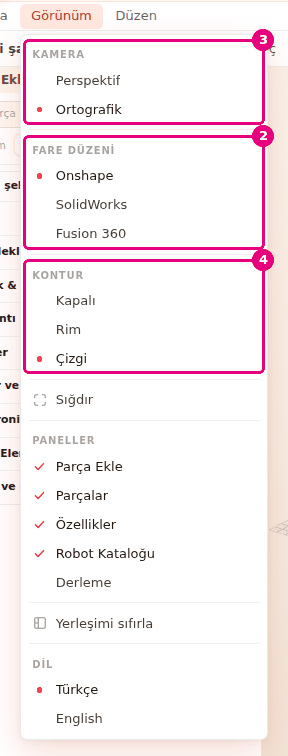
Sonuç: Seçili seçeneğin yanında işaret görünür. Menü seçimden sonra kapanır.
| Grup | Seçenek | Ne yapar |
|---|---|---|
| KAMERA | Ortografik (varsayılan) | Uzaktaki parça küçülmez. Boyları karşılaştırmak için uygundur. |
| Perspektif | Uzaktaki parça küçük görünür, göz gibi. | |
| KONTUR | Çizgi (varsayılan) | Parçaların kenarlarına koyu çizgi çizer. |
| Rim | Çizgi çizmez. Parçanın kenara doğru dönen yüzlerini koyulaştırır. | |
| Kapalı | Kenar vurgusu yoktur. |
Kamera türünü değiştirince kamera açılıştaki görünüme döner. Robotu yeniden kadraja almak için Görünüm > Sığdır'ı seç.
Sorun mu var?
- Sol tuşla sürüklüyorum, kamera dönmüyor: Sol tuş seçim içindir, boş alanda kutu seçimi yapar. Kamerayı Onshape düzeninde sağ tuşla döndür. Bkz. Sorun giderme.
- Sağ tuşa basınca kamera dönmüyor, menü açılıyor: SolidWorks ya da Fusion 360 düzeni seçili. Döndürmek için yukarıdaki tabloya bak ya da FARE DÜZENİ'nden Onshape'i seç.
- Sağ tıklayınca bağlam menüsü açılmıyor: Fareyi oynatmadan bas ve bırak. Montaj modunda ve Ölç, Tak, Sketch açıkken menü açılmaz.
- Robot ekranda yok: Görünüm > Sığdır'ı seç.
- Kamera çok yaklaşmıyor: Yakınlaştırma sınırına gelmiş olabilirsin. Perspektif kamerada dönüş noktası uzakta kalmış olabilir. Parçaya sağ tıkla, Ortala'yı seç, sonra tekerlekle yaklaş.