Parça ekle
Bu sayfada katalogdan sahneye parça ekleyeceksin. Parçayı bölümden seçip, arayıp ya da sahneye sürükleyip koyarsın. Sonra boyunu ve ölçüsünü Özellikler panelinden değiştirirsin.
Başlamadan önce
- Builder açık ve "Tasarım aracı geliştirme aşamasında" penceresi kapalı (bkz. İlk 10 dakika).
- Sahne boş ya da bir hazır robot açık. Örnekler boş sahneyle yazıldı. Hazır robotla da aynı adımlar geçerlidir (bkz. Hazır robotla başla).
- Sol panelde Parça Ekle sekmesi görünüyor. Kapattıysan Görünüm menüsündeki PANELLER grubundan Parça Ekle'yi işaretle.
Bölümden parça ekle
Parça Ekle sekmesi parçaları bölümlere ayırır. Her bölüm satırında küçük resimler ve parça sayısı görünür. Aynı parçanın boy ya da ölçü seçenekleri tek bir aile satırında toplanır.
- Sol panelde Parça Ekle sekmesini seç.
- Yapı bölümünü seç. Bölümün parçaları açılır.
- "11 boy seçeneği" yazan Structure satırını seç. Boy seçenekleri açılır.
- Seçeneklerden 5 delik'i seç. Parça sahneye eklenir ve seçili olur.
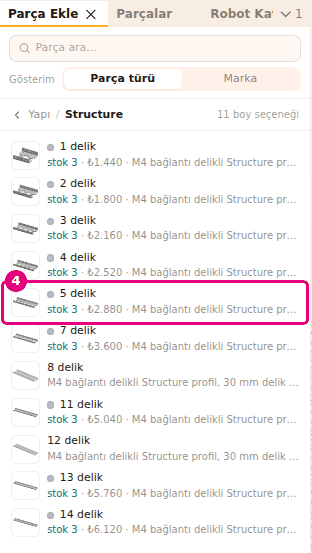
- Bir üst düzeye dönmek için listenin başındaki geri satırına bas ("Yapı listesine dön"). Panelde bir bölüm açıkken Esc de bir üst düzeye döner.
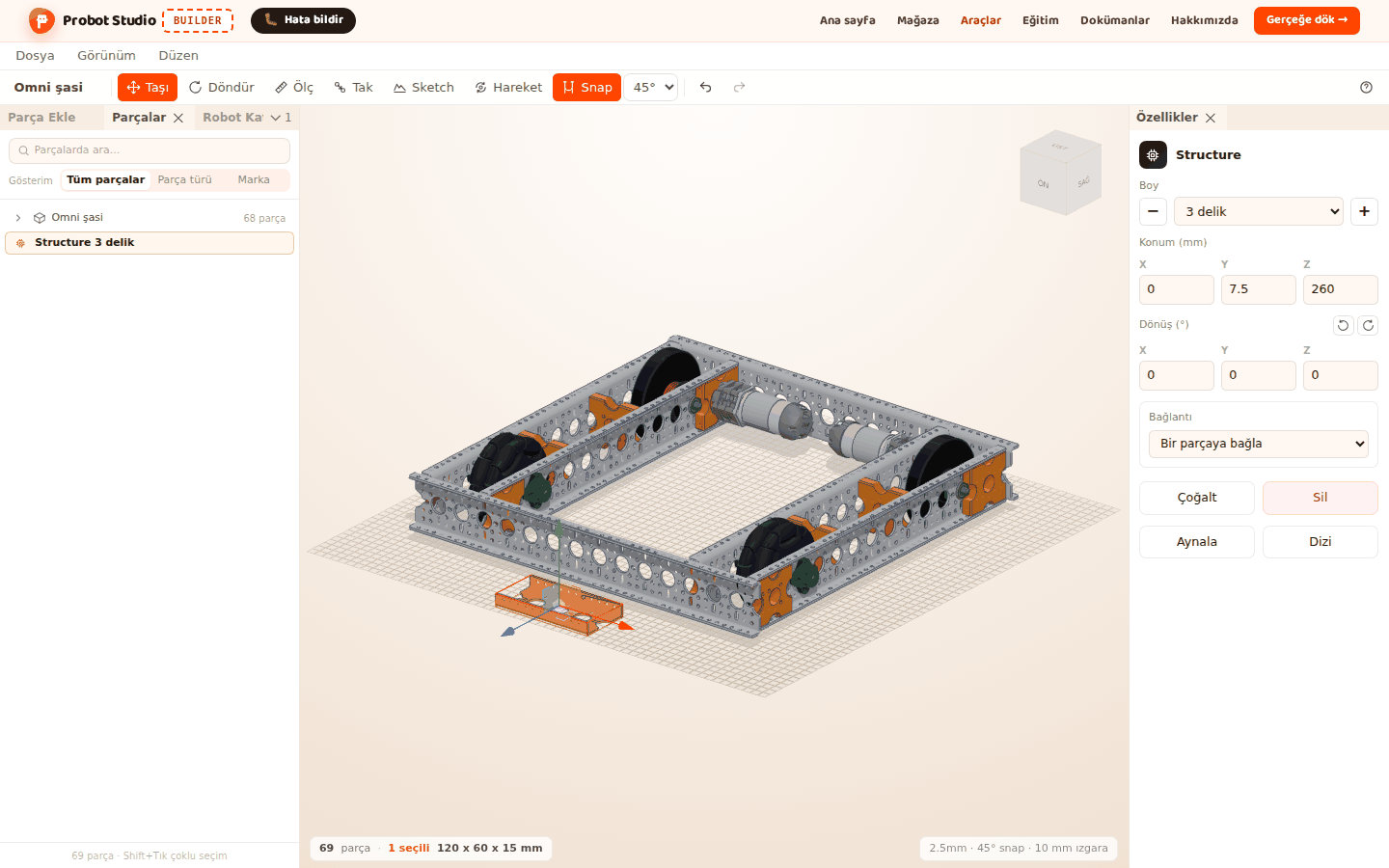
Sonuç: Parça sahnede, görünen alanın ortasına yakın boş bir yere konur. Özellikler panelinin başında "Structure" yazar.
Parça Ekle'deki bölümler şunlardır: Temel şekiller, Yapı, Tekerlekler, Göbek & Mil, Bağlantı, Dişliler, Motor ve Servo, Elektronik, Oyun Elemanları, Kayış ve Kasnaklar. Elektronik ve Motor ve Servo içinde alt başlıklar vardır (ör. Control Hub, Pil, Güç anahtarı, Motor, Servo).
Bölümleri markaya göre listele
Arama kutusunun altındaki Gösterim seçicisinde iki seçenek vardır. Parça türü yukarıdaki bölümleri gösterir. Marka'yı seçersen parçalar markaya göre gruplanır. Bir marka bölümünün içinde parçalar yine türe göre alt başlıklara ayrılır. Seçimin bu tarayıcıda hatırlanır.
Boardoza kartı ekle
Katalogda Boardoza markasının 21 elektronik kartı bulunur: kontrol kartı, motor sürücüler, IMU, sensörler, I2C kartları ve voltaj regülatörleri. Kartların mağazada karşılığı yoktur, satırlarında stok ve fiyat yazmaz.
- Sol panelde Parça Ekle sekmesini seç.
- Gösterim seçicisinde Marka'yı seç.
- Boardoza bölümünü seç. Satırında "21 kalem" yazar.
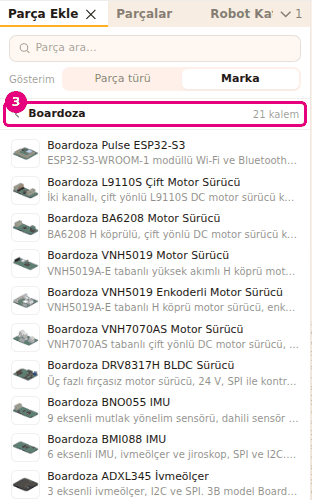
- Listeden bir kart seç, ör. Boardoza BNO055 IMU. Kart sahneye eklenir ve seçili olur.
Sonuç: Kart sahnede durur. Özellikler panelinin başında kartın adı yazar.
Kartların kenarında her 20 mm'de bir yarım delik vardır. Snap açıkken kart bu deliklerle 10 mm ızgaradaki deliklere oturur. Gerçeğe dök penceresinde kartın satırında "Probot'ta yok, dışarıdan temin edilir" yazar. Kartları Parça türü görünümünde Elektronik bölümünde de bulursun.
Parçayı adıyla ara
Parçanın adını biliyorsan bölümleri gezmen gerekmez. Parça Ekle sekmesinin başındaki Parça
ara... kutusuna adın bir kısmını yaz (ör. dişli). Arama parçanın adında, açıklamasında
ve ürün kodunda (ör. PRB-WHL-RBR-100) yapılır. Bölüm adları (ör. Elektronik) aramaya dahil değildir;
bir bölümdeki parçaları görmek için o bölümü aç.
Sonuçlar bölüm başlıkları altında, seçenekleriyle birlikte tek tek listelenir. Her sonuç tek basışla sahneye eklenir. Hiçbir şey bulunmazsa "Sonuç bulunamadı" yazar. Kutudaki çarpı ("Aramayı temizle") aramayı siler. Liste, aramadan önce bulunduğun yere döner.
Parçayı sahneye sürükle
Parçayı sürükleyip bırakırsan istediğin yere oturur. Bir parçanın üstüne bırakırsan onun yüzeyine konur.
- Parça Ekle sekmesinde Yapı > Structure seçeneklerini aç.
- 5 delik satırını farenin sol tuşuyla tut.
- Satırı Sahneye sürükle.
- Parçayı koymak istediğin yerde fare tuşunu bırak.
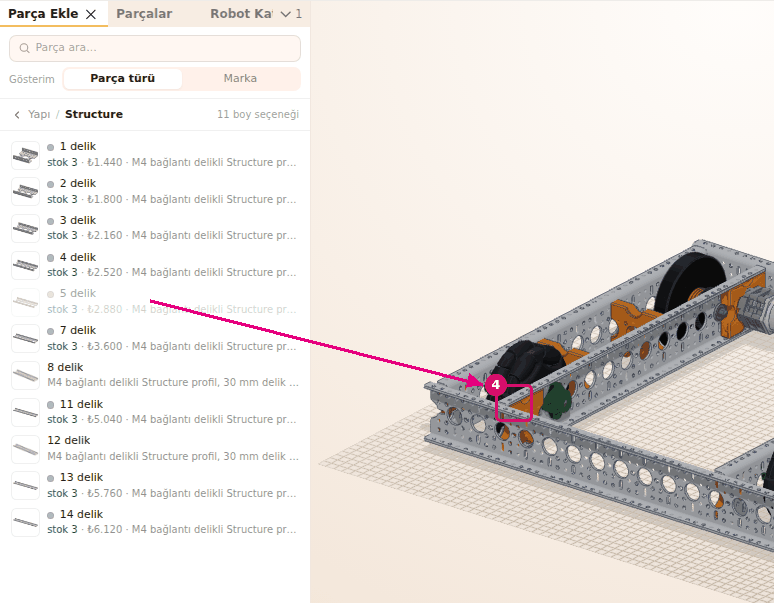
Sonuç: Parça bıraktığın noktada zemine ya da bir parçanın yüzeyine oturur ve seçili olur. Snap açıksa yüzeye bırakılan parça yakındaki deliklere hizalanır.
Parçanın seçeneğini değiştir
Bir aileden gelen parçanın boyu ya da ölçüsü sonradan değişir. Parçanın yeri ve açısı aynı kalır.
- Sahnede bir Structure parçasını seç.
- Özellikler panelinde Boy listesini aç. Seçici parçanın ailesine göre başka adla da çıkar: Ölçü, Devir, Yön, Renk, Delik, Tip, Çap, Diş ölçüsü.
- Listede 11 delik'i seç.
- Bir sonraki boya geçmek için seçicinin yanındaki +'ya bas. − bir önceki seçeneğe döner.
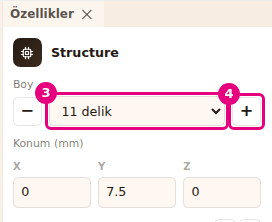
Sonuç: Sahnedeki parça seçtiğin boya geçer. Her değişiklik tek geri alma adımıdır (Ctrl+Z).
Aynı aileden birden çok parça seçiliyse seçici hepsini birlikte değiştirir. Parçaların boyu farklıysa listede "Farklı seçenekler" yazar.
Mil ya da spacer uzunluğunu ayarla
Mil, spacer ve çubuk gibi kesilerek kullanılan parçalarda Özellikler panelinde Uzunluk alanı çıkar. Örnek parça Göbek & Mil bölümündeki Altıgen Mil 7mm Kit'tir.
- Parça Ekle sekmesinde Göbek & Mil bölümünü seç, sonra Altıgen Mil 7mm Kit'i seç.
- Özellikler panelinde Uzunluk alanındaki sayıyı sil. Başlığın yanında şu anki boy yazar (ör. "120 mm").
- Alana
150yaz ve Enter'a bas. Yazarken mil sahnede canlı uzar. - Boyu 0,5 mm kısaltmak ya da uzatmak için alanın yanındaki − ya da +'ya bas.
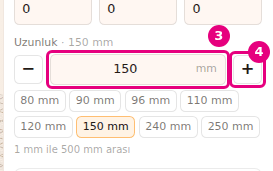
Sonuç: Mil 150 mm olur. Alanın altında izin verilen aralık yazar (ör. "1 mm ile 500 mm arası").
- Alanın altındaki boy düğmeleri (ör. 80 mm, 120 mm, 250 mm) sık kullanılan boyları tek basışla verir.
- Esc yazdığını geri alır. Alandan çıkmak da yazdığını uygular.
- Aralığın dışındaki değer en yakın sınıra çekilir.
- Aynı türden birden çok parça seçiliyse alan hepsine uygulanır. Boylar farklıysa başlıkta "farklı boylar" yazar.
Parça satırında ne yazar
Her parça satırında parçanın resmi, adı ve kısa açıklaması bulunur. Mağazada satılan parçalarda açıklamanın önünde stok ve fiyat yazar.
| Gördüğün | Anlamı |
|---|---|
| "stokta" | Parça mağazada var. Mağazaya bağlanılamadıysa stok bilinmese de bu yazı görünür. |
| "stok N" | Mağazada N adet kaldı. |
| "stok yok" (kırmızı) | Parça şu an mağazada yok. Tasarıma yine eklenir. |
| Fiyat | Mağazadaki birim fiyat. Yalnız mağazaya bağlanınca görünür. |
| Adın önündeki renkli nokta ("Baskı rengi") | Parçanın mağazada basıldığı renk. |
| Satırın sonundaki ok | Satır bir bölüm ya da aile. Basınca içi açılır. |
Satırın üstünde durunca "...: tıkla ya da sahneye sürükle" ipucu çıkar. Panelin altında "Bir bölüm seç ya da ara" ya da "Tıkla veya sahneye sürükle" yazar.
Builder açılırken mağazaya bağlanır. Bağlanınca ekranın köşesinde "Mağaza bağlandı - N/M parça canlı stokla listede" bildirimi çıkar. Bağlanamazsa "Mağaza stoğuna ulaşılamadı - statik katalog kullanılıyor" yazar. Bu durumda parçaları yine eklersin, ama stok canlı değildir ve fiyat görünmez.
Sorun mu var?
- Parça eklenmiyor, köşede "Montaj modunda düzenleme kapalı" yazıyor: Robot Adım adım kur modunda. Alttaki şeritte Düzenlemeye geç'e bas. Bkz. Sorun giderme.
- Aradığım parça "Sonuç bulunamadı" diyor: Adın daha kısa bir parçasını yaz (ör.
mil). Ürün kodunu da yazabilirsin. Bkz. Sorun giderme. - "Mağaza stoğuna ulaşılamadı - statik katalog kullanılıyor" yazıyor: Parçaları eklemeye devam et. Canlı stok için sayfayı daha sonra yenile. Bkz. Sorun giderme.
- Esc bölümden çıkmıyor, seçimi bırakıyor: Önce panelin içine bas, sonra Esc'e bas. Ya da listenin başındaki geri satırını kullan.
- Parça başka bir parçanın içine girdi: Parçayı seç ve taşı (bkz. Parçayı taşı ve döndür).